HP hp officejet pro 9120 네트워크 폴더 스캔 공유 설정 방법
요즘은 프린터/복합기도 나날이 기술이 발전되는것 같습니다.
덕분에 프린터도 설정하기 쉽고 호환성적인 부분은 좀 더 봐야 되겠지만!~
이번 포스팅은 hp officejet pro 9120 기기의 네트워크 폴더 스캔 공유 설정 방법에 대한 포스팅입니다.

일단 네트워크 폴더 스캔을 구성하기 전에 필요한 드라이버들을 전부 설치 해줘야겠죠?~
https://support.hp.com/kr-ko/drivers/hp-officejet-pro-9120-all-in-one-series/2101272495
HP 다운로드 센터로 가서 검색하고 다운 받는것이 귀찮으니 위 링크를 클릭해서 바로 이동 !!
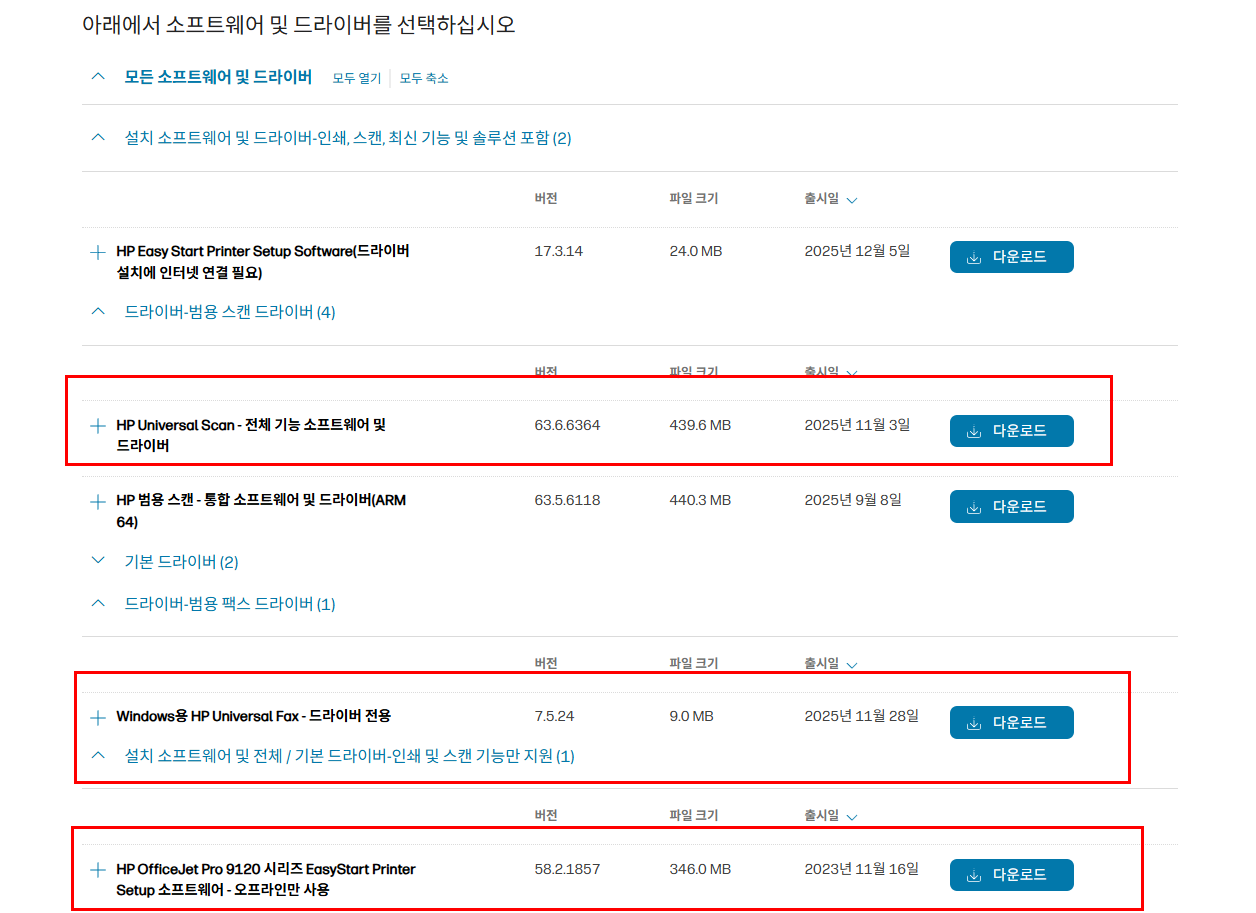
인터넷이 되는 분들은 제일 최상단에 위치한 HP Easy Start Printer Setup Software(드라이버 설치에 인터넷 연결 필요)를 다운로드해서 쾌속 설치를 하시면 되지만 저 같은 경우는 구닥다리 유저라서 오프라인으로 일일히 하나씩 설치 해줬습니다.
저 같은 경우는 HP Universal Scan - 전체 기능 소프트웨어 및 드라이버 (이것 필수임), Windows용 HP Universal Fax- 드라이버 전용 , HP OfficeJet Pro 9120 시리즈 EasyStart Printer Setup 소프트웨어 - 오프라인만 사용 을 설치 했습니다.
설치 과정은 따로 생략하겠습니다. 이 포스팅을 보시는 분들은 설치 하는방법은 다 아시는 분들이니까요~!
이번 포스팅의 주인공은 "스캔 후 네트워크 폴더 전송 " 덤으로 "컴퓨터로 스캔 까지~"
전부 설치를 완료 했다면 이제부터 정신 바짝 입니다!~
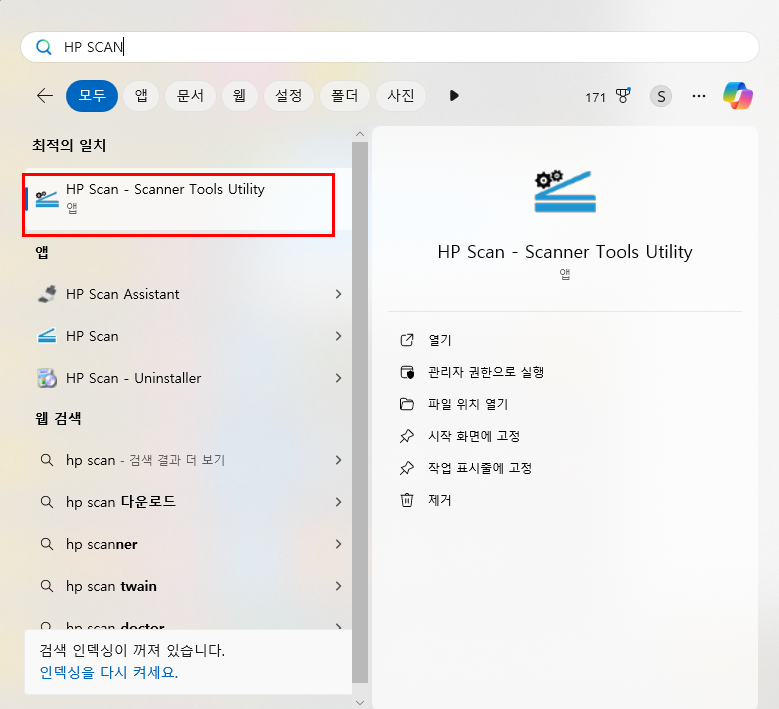

먼저 내 컴퓨터로 스캔 설정 하는 방법인데 , 옛날에는 HP SCAN 들어가서 직접설정 해줬어야 했는데 이제는 자동으로 저기에 인식 되는지만 확인하면 되는것 같습니다~! 아주 좋아요 ~!

ps.. 이게 팁이라고 해야될지 애매한데 저같은 경우는 이미징 장치에서 두개로 인식 됐습니다.
장치 이름으로 잡힌 이미징 장치항목에서 추후에 충돌을 방지하기 위해 비활성화를 해줬습니다. (이건 선택???)
"스캔 후 네트워크 폴더 전송 "
지금부터는 살~짝 난이도가 있는 작업입니다.
1. 메인PC에서 사용자 계정 생성
메인PC(업무중 컴퓨터를 끄지않는 PC{절전모드 안함설정 필수}) 를 한대를 기준으로 잡습니다.
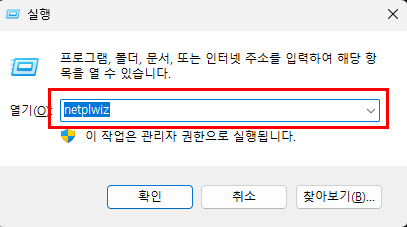

키보드의 Win키(윈도우모양으로생김) + R 키를 눌러 실행창을 띄어줍니다.
netplwiz를 입력하여 사용자 계정을 들어갑니다.
저같은경우는 smb(임의로생성) 라는 계정을 미리 생성 해놨는데요 어렵지 않습니다.
추가 버튼을 눌러줍니다.
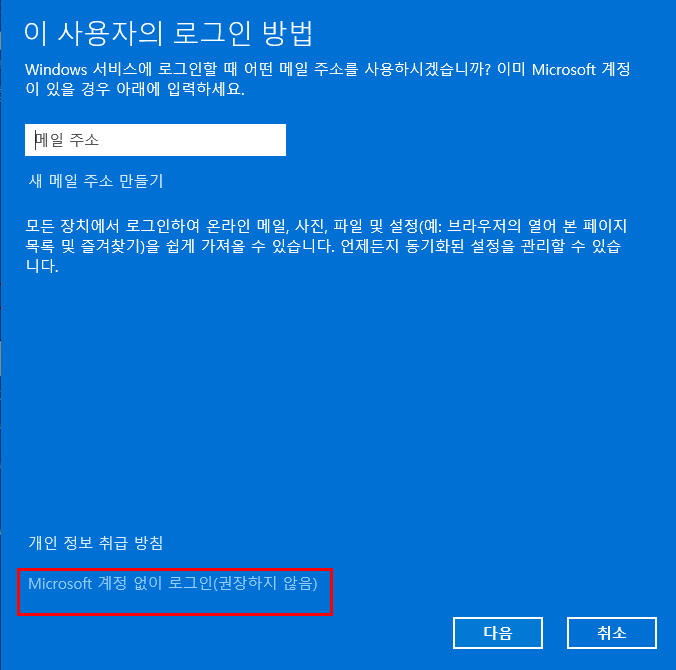

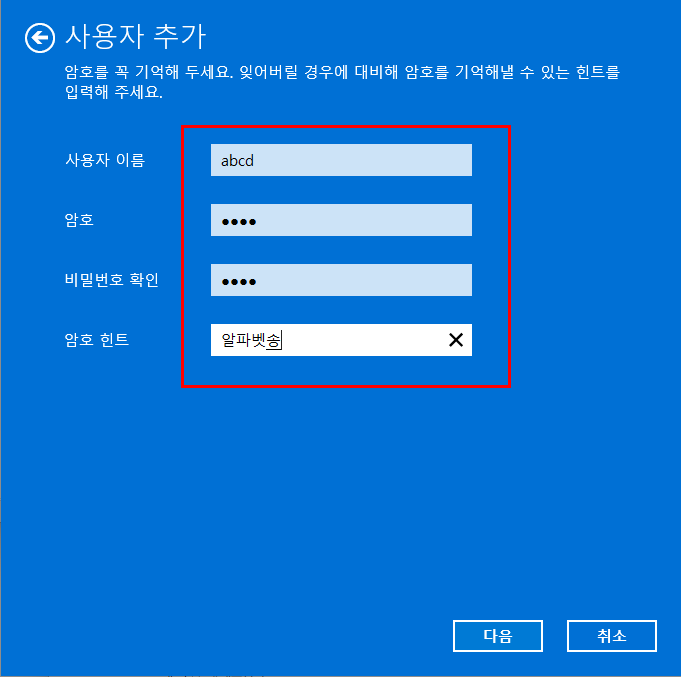

그러면 위 이미지 처럼 이사용자의 로그인 방법 이 나오는데요~!!
Microsoft 계정 없이 로그인(권장하지 않음)을 클릭 해주시구요
사용자 추가 항목에서 로컬 계정을 클릭합니다.
그러면 사용자 이름 암호 비밀번호 확인 암호 힌트 나오는데, 위이미지처럼 할 필요는 없고
임의로 정해주면 됩니다. 그리고 마침 하면 계정생성은 끝입니다.
2. 스캔 폴더 생성
프린터 업계나 컴퓨터업계 에서 종사하시는 분들은 너무나 익숙한 작업이죠.
또는 네트워크 폴더 공유 해서 공동으로 작업 하기위한 폴더 생성입니다.
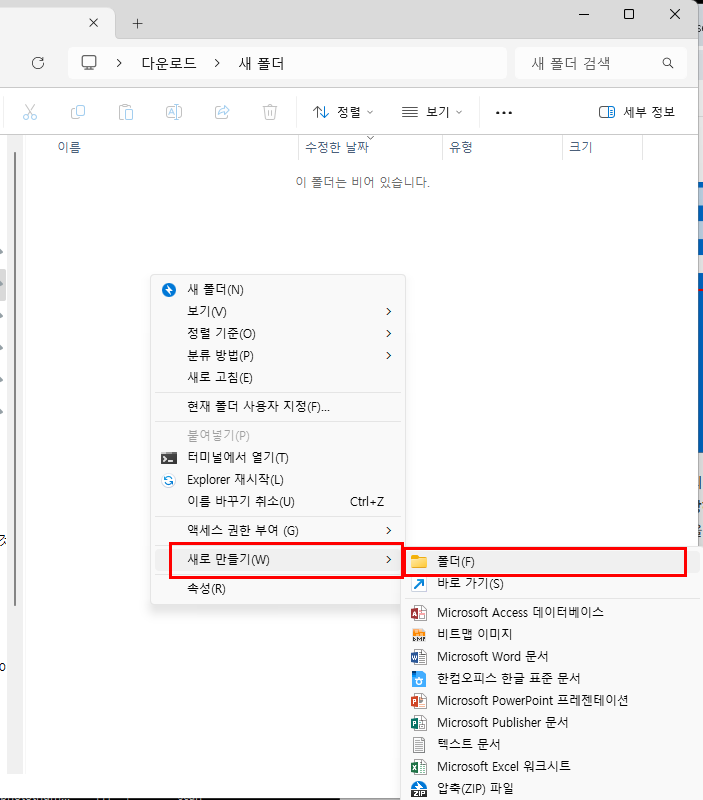
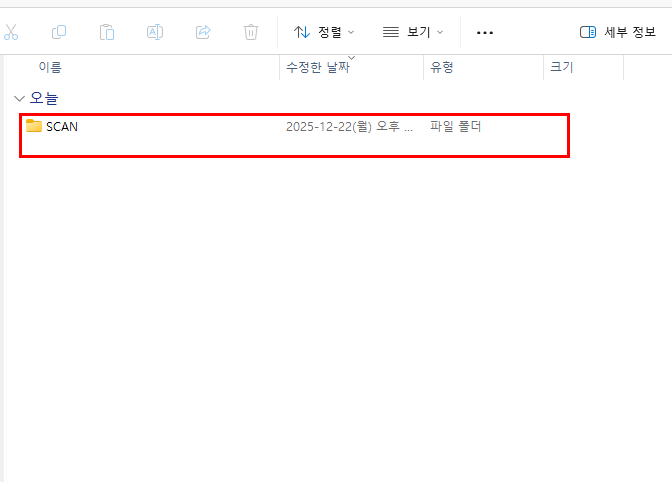
폴더를 하나 생성 합니다. 저는 'SCAN'으로 지정 했습니다.
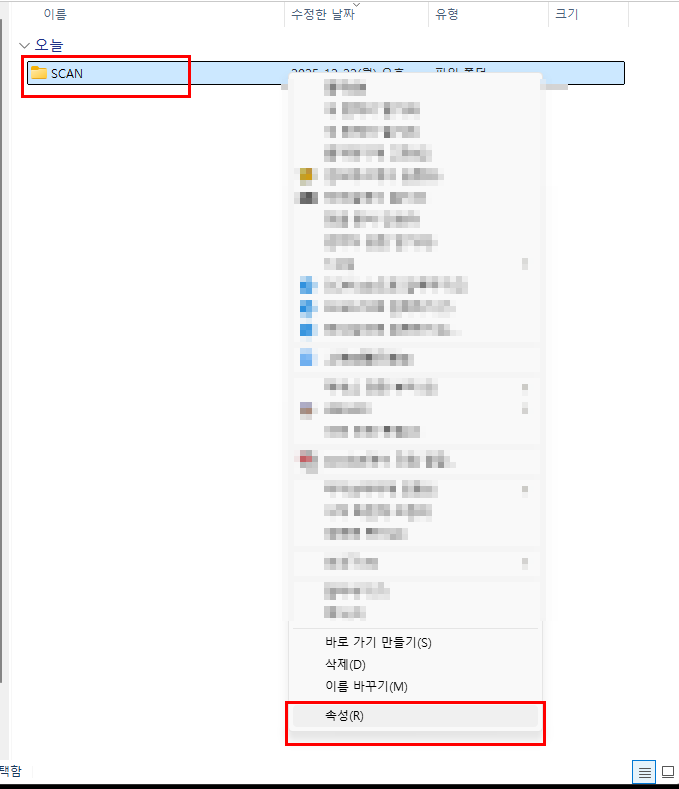
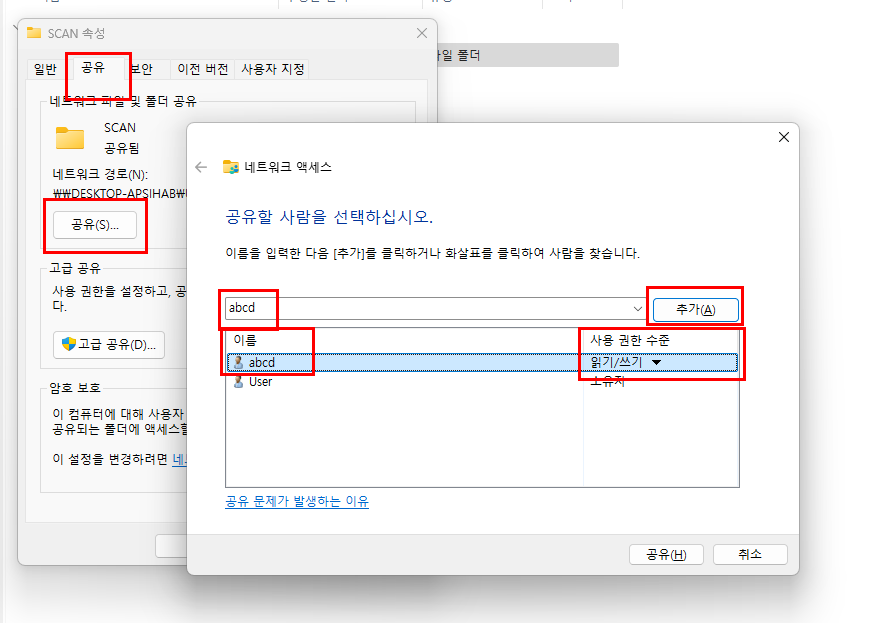

새로 생성한 SCAN 폴더의 마우스 우측버튼 - 속성을 들어갑니다.
공유 항목에 - 네트워크 파일 및 폴더 공유의 공유(S)...를 클릭합니다.
그럼 네트워크 액세스 창이 열리는데요.
여기에 아까 사용자 계정 생성한 이름을 넣습니다.
abcd 를 추가하면 사용 권한 수준이 읽기로 되어 있으실 텐데요. 이걸 읽기/쓰기로 변경 해줍니다. 그리고 공유 버튼클릭합니다.
완료 버튼을 눌러서 세팅을 끝냅니다
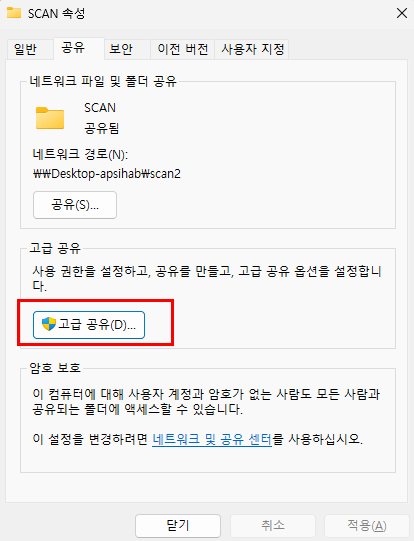
그리고 그 밑에 고급 공유 항목에 고급 공유(D)... 을 눌릅니다. .

고급 공유 창이 열리는데요
여기서 선택한 폴더 공유(s) 를 체크 해주면 밑에 권한 표시가 활성화 됩니다.
권한 표시를 클릭합니다.
공유 사용 권한에서 추가 버튼을 클릭해서 똑같이 만든 사용자 계정을 추가합니다.


아까 만들어 놓은 사용자 계정 abcd 를 입력하고 확인 한 다음
모든 권한에 체크해주고 적용 버튼을 클릭합니다.
여기까지 하셨다면
우리는 메인PC에서 사용자 계정을 임의로 생성하고, 공유할 폴더까지 세팅은 끝난겁니다.
이제 복합기와 세팅만 해주면 끝납니다. 거의 절반은 왔습니다.!!
마지막 HP hp officejet pro 9120에서의 세팅
9120에서 세팅이라고 했는데 어떻게 세팅하는지 어렵죠?~
우선 기계에서 손볼것이 아니라 Web 사이트로 복합기의 IP로 접속해야만 합니다.~!


네트워크가 연결되어 있으니까 복합기 쪽으로 가서 스마트폰처럼 기다란 막대기를 아래로 쭉 스크롤 해주면
우측 최상단에 IP 주소가 나와있습니다. 192.168.0.235 저는 이렇게 잡혀있네요~

주소표시줄에 싹 지워버리고 복합기의 IP를 접속합니다.
그럼 위 위미지와 같이 복합기 자체로 접속 하게 되는데요.


보통은 왼쪽에 빠른 설정이 있는데요 저처럼 왼쪽에 안뜨시는분들은 가로로 삼선으로된것을 클릭하면 열립니다.

진입 하게 되면 프린터의 카트리지 액세스 영역 내부에 위치한 라벨을 찾아서 아래에 PIN을 입력하십시오 라면서
PIN: ######## 빨간 네모박스가 쳐져있는데요
보통 핀번호는 뒷쪽에 붙어있거나 전면 커버를 내리면 있습니다.
아니면 설정 에 보고서 - 프린터 상태 보고서를 뽑으면 프린터 PIN이 적혀있으니 그것으로 입력합니다.

저는 공유 JPG, 공유 PDF 두가지 항목으로 나누어서 설정 해 두었는데요. 편하신대로 설정 하시면 됩니다.
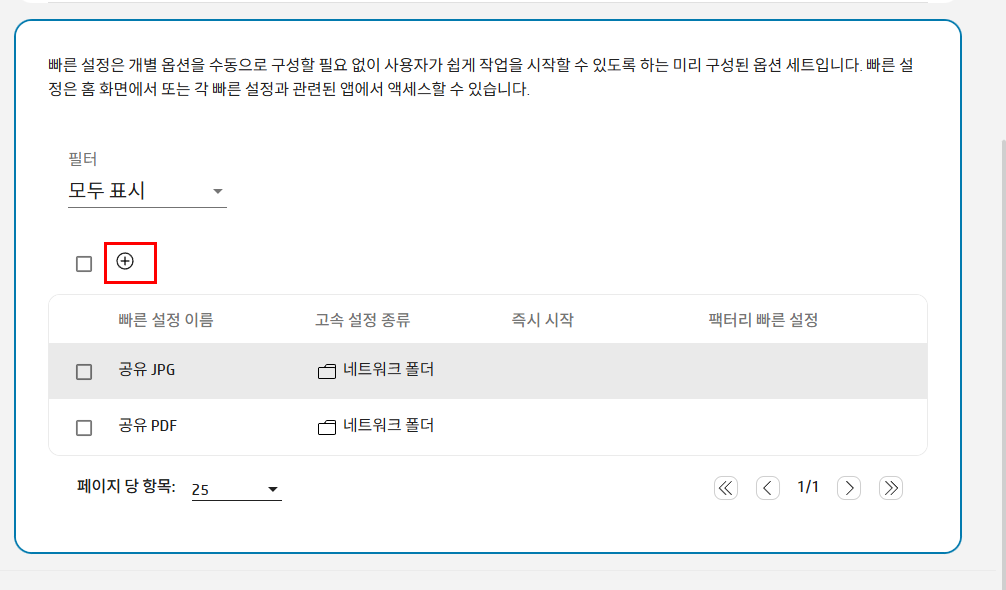
+ 버튼을 눌러서 빠른 설정 을 열어 줍니다.
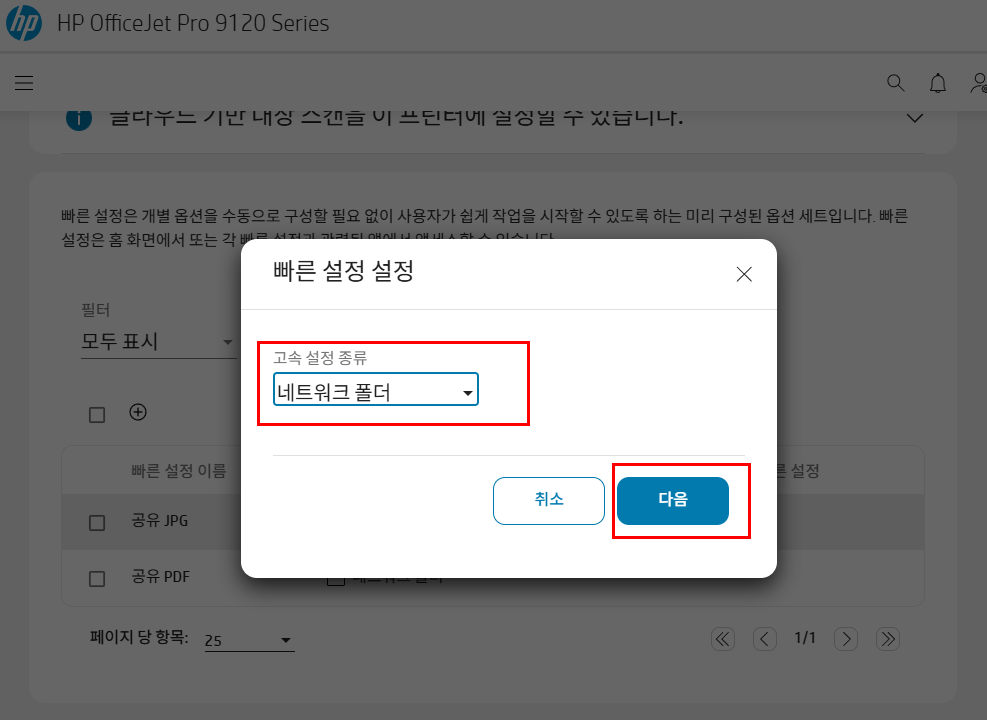
고속 설정 종류를 네트워크 폴더로 선택 하고 다음 눌러줍니다.


그러면 빠른 설정 이름을 지정해주는 란 이나오는데요.
여기서는 편하신대로 아무렇게나 지정해주면 됩니다. (여기서 설정한 이름으로 표시됨) 그리고 다음을 누르면
네트워크 폴더 경로를 설정하는 화면으로 넘어가는데요.
여기서는 우리가 생성했던 SCAN 폴더의 경로를 그대로 넣어주면 됩니다.

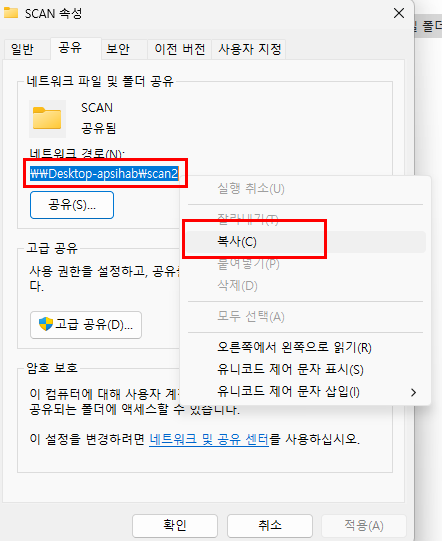
만들어준 SCAN 폴더의 속성 을 들어가서 공유 항목에 보면
네트워크 경로가 그대로 나옵니다.
이거 그대로 복사 하고 붙여넣기 하면 됩니다.
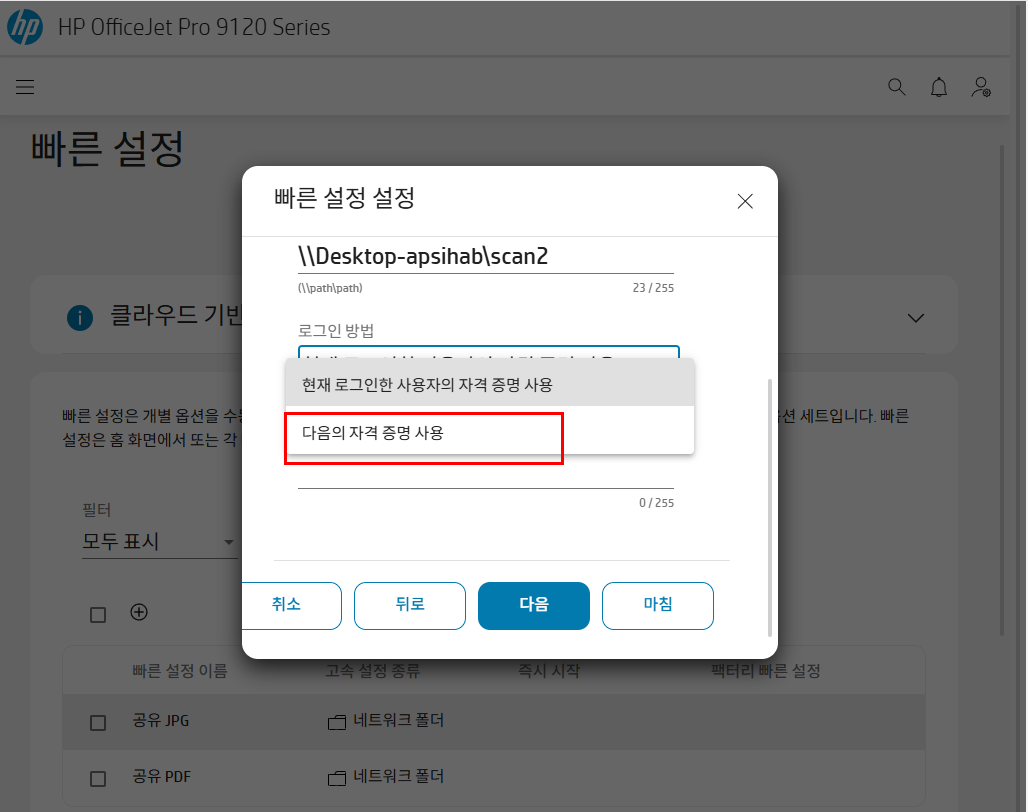
로그인 방법은 우리가 생성해준 사용자 계정으로 설정할 것이기 떄문에
다음의 자격 증명 사용을 체크해줍니다.

여기서 생성했던 사용자 계정의 이름과 암호를 입력하고 이용 권한 확인을 눌러줍니다.
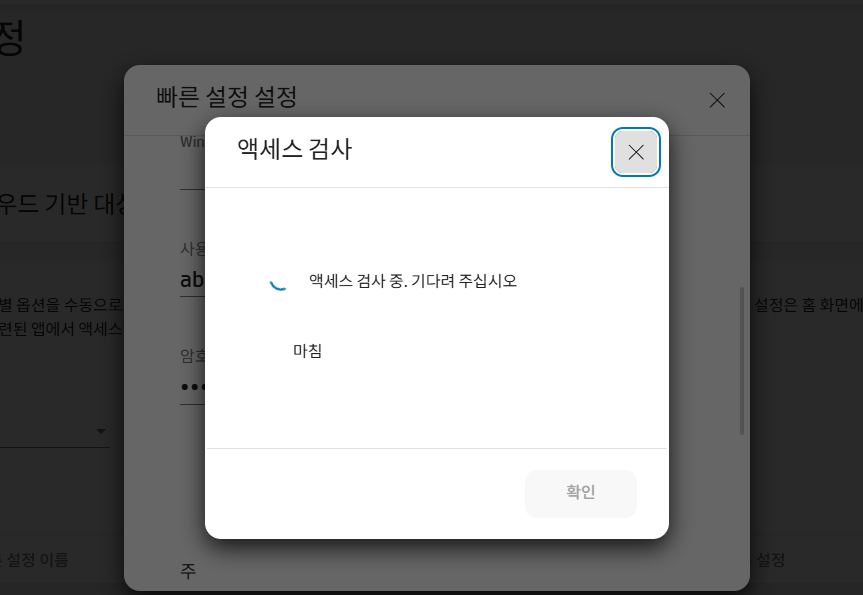
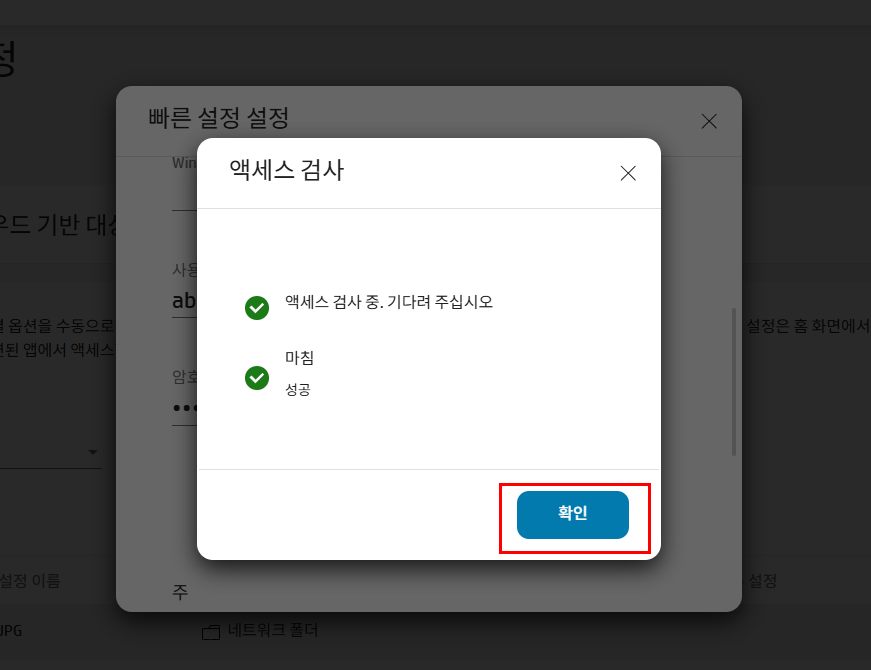
액세스 검사 창이 뜨면서 유효성을 검사하는데, 여기서 체크표시가 되면서 마침에 성공이 떠야 된겁니다.
여기서 에러창이뜨면 내가 뭘 놓친게 있나 확인 해보세요~!
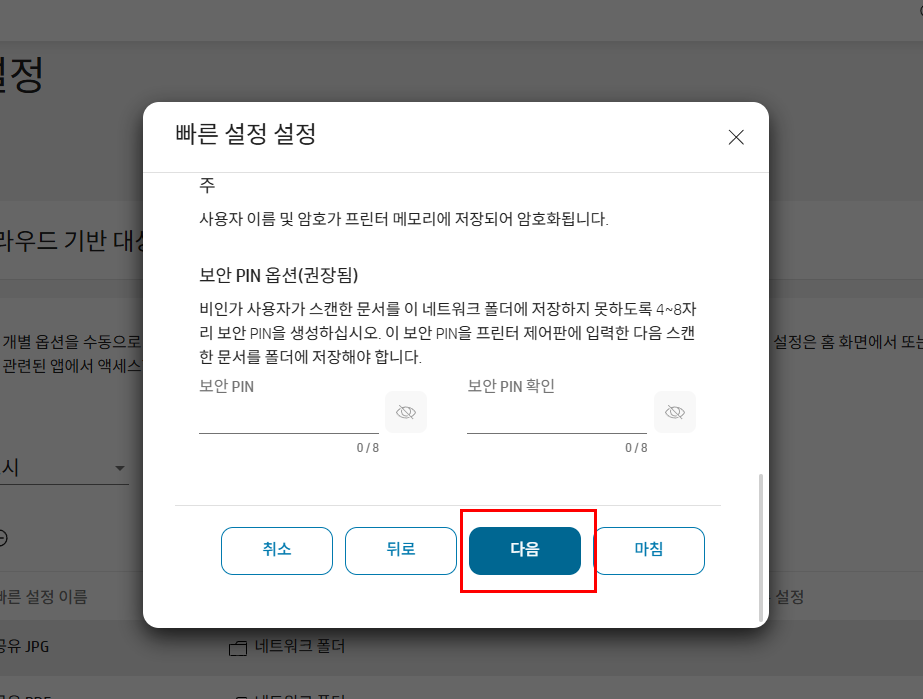
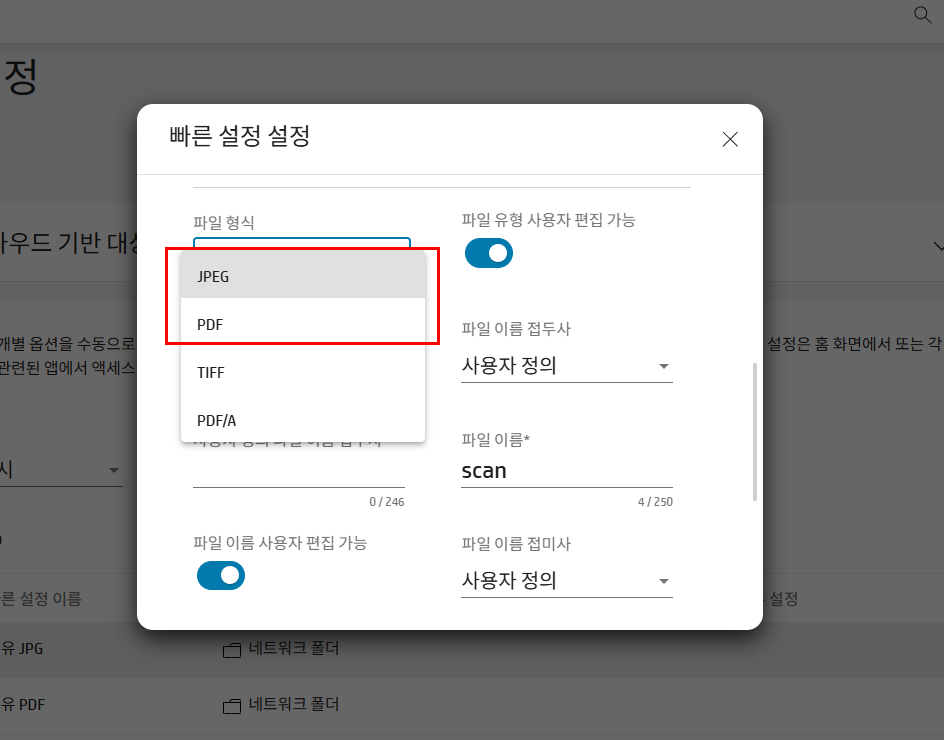
그리고 다음버튼을 누르면 마지막 단계로 넘어오는데요. 일단 JPEG 로 공유 할 목적이니 다른건 손대지 마시고
파일 형식에서 JPEG로 되어있는지만 확인해주면 됩니다.


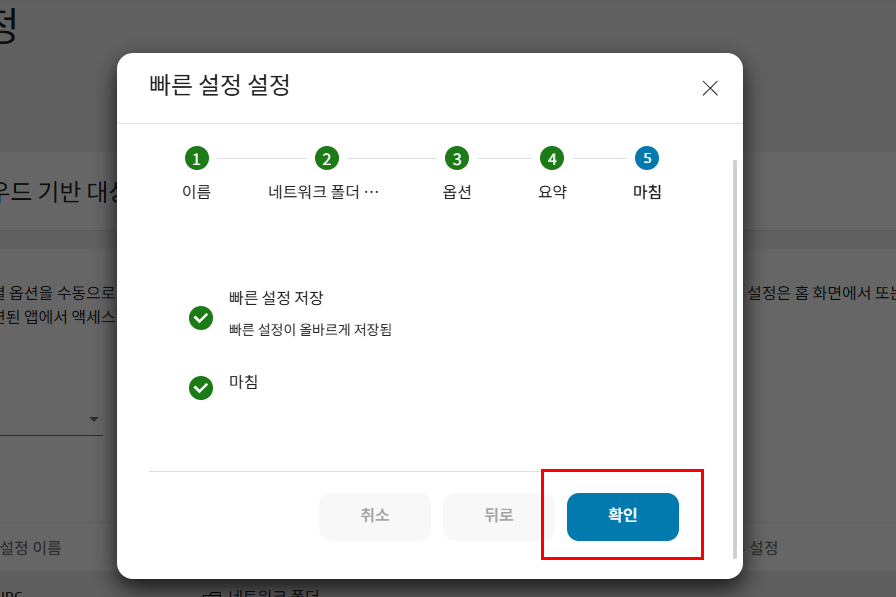
다음을 눌러 최종적으로 잘 되었는지만 확인 해주면 됩니다.
이제 모든 설정은 끝났습니다.
이제 복합기에서 리스트에 방금 설정한 공유 JPEG1이 뜨는지만 확인하면 됩니다.

방금전에 생성한 공유 JPG1이 뜨고 전송하면 이제 네트워크 폴더로 스캔이 됩니다.
그런데 공유한 파일로 접속하는 법을 모르겠다구요?~!!
아주 간단합니다.
메인으로 잡은 PC의 IP로 접속하면 됩니다.
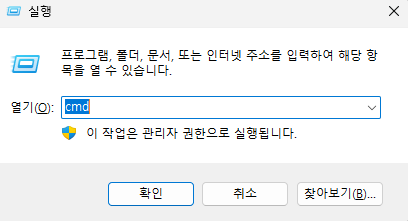

Win키 + R 키를 눌러 실행창을 띄웁니다.
cmd를 입력하여 명령프롬포트 창을 열어줍니다.
명령어 "ipconfig"를 입력하면
현재 내 IP 주소와 게이트웨이 서브넷마스크 가뜨는데 여기서 IPv4 주소만 알면 됩니다.
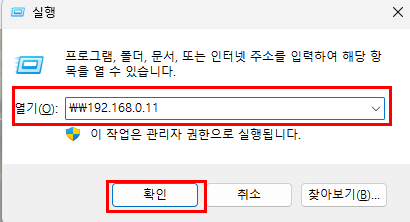

그럼 다시 실행창을 띄우고 앞에 원화표시 두개 붙이고 IP주소를 입력하면 공유폴더 접근이 가능하게 됩니다.
여기서 scan 폴더로 지정한 녀석을 바탕화면으로 끌어다주면 끝!!
'꿀TIP!(AS)' 카테고리의 다른 글
| 윈도우7 0x000000C2(BAD_POOL_CALLER) 블루스크린 해결방법 (0) | 2025.10.17 |
|---|---|
| GTX 시리즈 그래픽카드 DP케이블 연결하면 문제 생기는 현상들 해결 방법 (0) | 2025.07.18 |
| 노트북이 와이파이가 계속 끊기거나 연결할 수 없음이 발생할 때 이렇게도 해보세요! (2) | 2024.12.12 |
| 노트북 화면 밝기 조절 안되는 증상 해결 방법 (0) | 2023.04.28 |
| 윈도우11 멀티 부팅 해제/삭제 하는 방법 (0) | 2023.03.24 |


