"File Converter" 마우스 우측버튼 눌러서 이미지/동영상 파일을 변환해서 쓰는 유용한 프로그램
아주 개쩌는(?) 프로그램 을 가져왔다.
마우스로 변환하고자 하는 JPEG,PDF,MP4,MP3 등등
여러가지 이미지/동영상 파일들을
바로 그자리에서 변환이 가능하다.!!
우리는 성격이 급하니 링크부터 !!
File Converter - Convert & compress everything in 2 clicks!
Audio flac, aac, ogg, mp3, wav 3gp, 3gpp, aac, aiff, ape, avi, bik, cda, flac, flv, gif, m4v, mkv, mp4, m4a, m4b, mp3 mpg, mpeg, mov, oga, ogg, ogv, opus, rm, ts, vob, wav, webm, wma, wmv Document pdf doc*, docx*, odt*, odp*, ods*, ppt*, pptx*, xls*, xlsx*
file-converter.io
위 사이트는 File Converter 를 무료로
다운로드 할 수 있게 해주는
정식 사이트이다.
이 프로그램은 말로 설명하는거 보다
이미지 첨부를 해 놓을테니
한번 보시면 바로 이해 될 것이다.
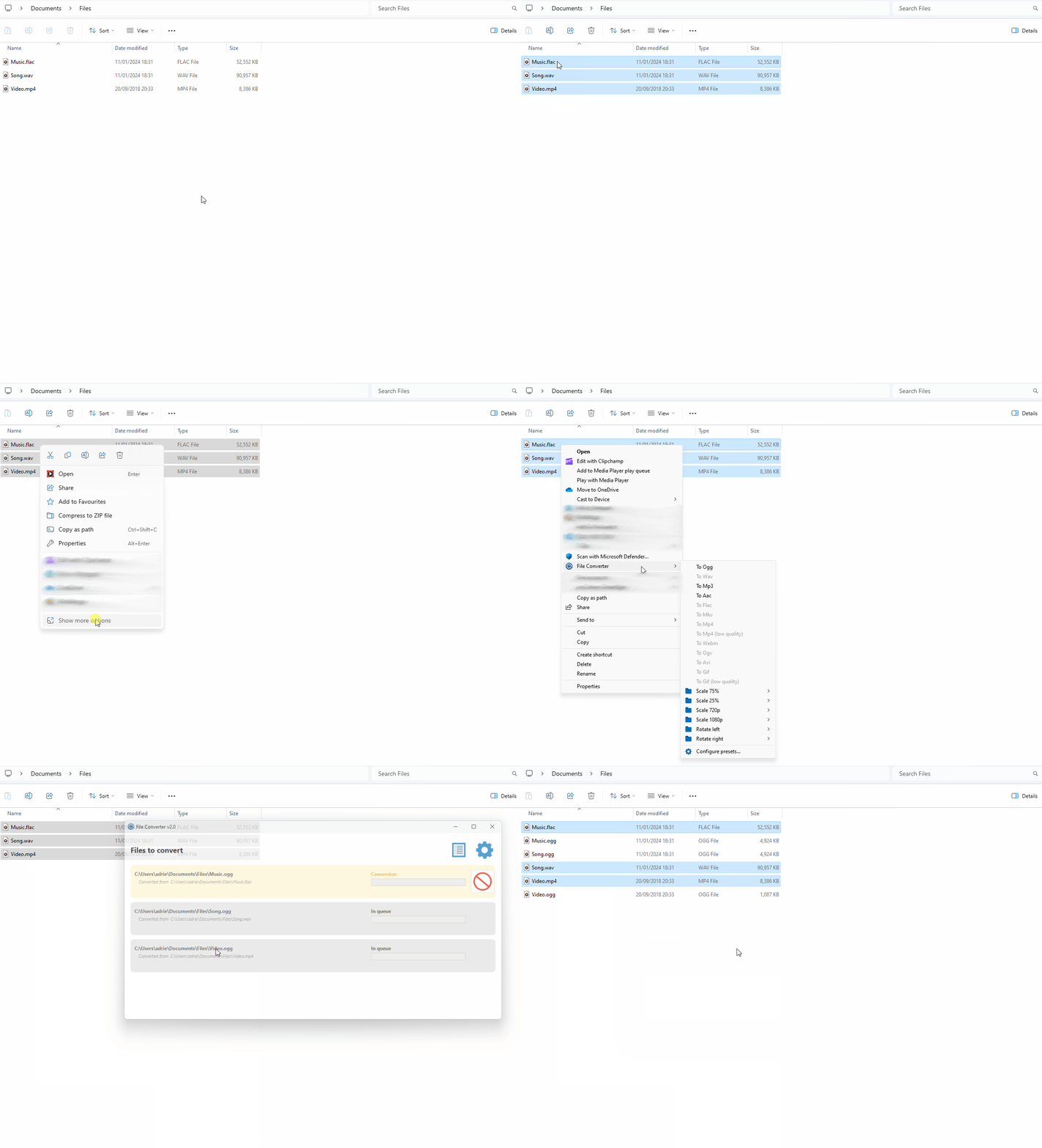
이런 식으로 바로 현재 폴더에 추출이 가능한 프로그램이다.
다음은 지원되는 확장자이다.
| Audio | flac, aac, ogg, mp3, wav | 3gp, 3gpp, aac, aiff, ape, avi, bik, cda, flac, flv, gif, m4v, mkv, mp4, m4a, m4b, mp3 mpg, mpeg, mov, oga, ogg, ogv, opus, rm, ts, vob, wav, webm, wma, wmv |
| Video | webm, mkv, mp4, ogv, avi, gif | 3gp, 3gpp, avi, bik, flv, gif, m4v, mkv, mp4, mpg, mpeg, mov, ogv, rm, ts, vob, webm, wmv |
| Image | png, jpg, ico, webp, avif | arw, avif, bmp, cr2, dds, dns, exr, heic, ico, jfif, jpg, jpeg, nef, png, psd, raf, svg, tif, tiff, tga, webp, pdf, doc*, docx*, odt*, odp*, ods*, ppt*, pptx*, xls*, xlsx* |
| Document | doc*, docx*, odt*, odp*, ods*, ppt*, pptx*, xls*, xlsx*, arw, bmp, cr2, dds, dns, exr, heic, ico, jfif, jpg, jpeg, nef, png, psd, raf, svg, tif, tiff, tga, webp |
이것은 해당하는 확장자에 마우스 우측버튼을 클릭하면
바로 File Converter 항목을 통해서 바로 변환 할 수 있다.
이건 혁명적인 프로그램이고
너무 유용한 프로그램이라
나만 알기에는 너무 아까워서 정보 공유 한다.
"File Converter" 설치 하는 방법
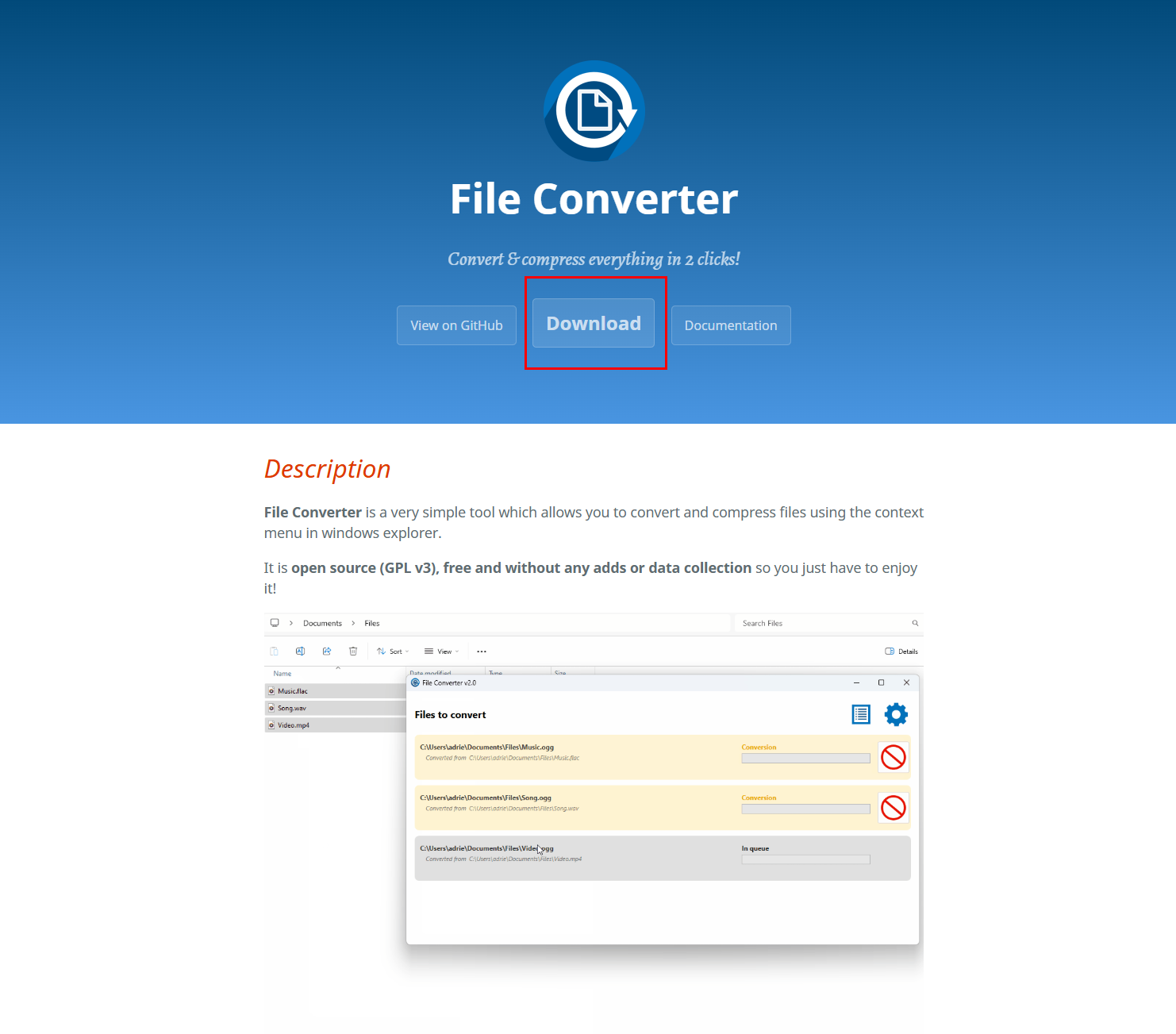
정식 사이트에 접속하면 바로 가운데 "Download" 버튼이 있다.
이것을 클릭해서 다운로드 받아준다.
설치형 파일이기 때문에 매번 실행할 필요는 없고
최초 실행해서 다운로드 받아주면
다음부터는 계속 적용이 되기 때문에
별도로 따로 실행해 줄 필요는 없다.
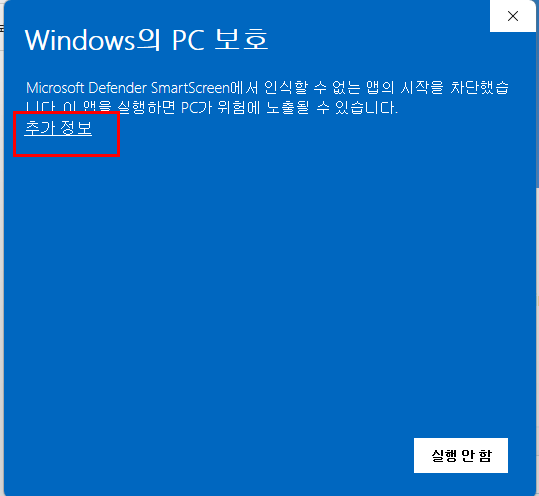

다운받은 프로그램을 실행하게되면
Windows의 PC 보호
Microsft Defender SmartScreen에서 인식할 수 없는 앱의 시작을 차단했습니다.
이 앱을 실행하면 PC가 위험에 노출될 수 있습니다.
추가 정보
위와 같이 실행 안 함 만있을텐데
추가정보를 클릭해야 실행 할 수 가 있다.
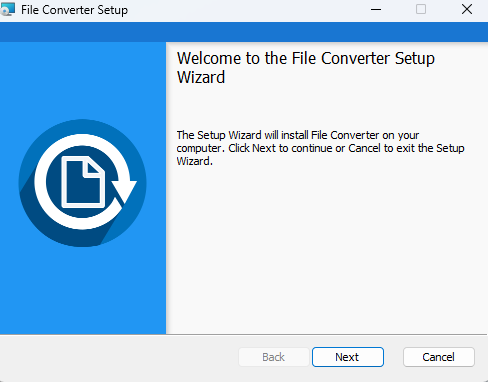

설치 방법은 따로 올리지 않고 설치 장면 처음 2장만 올리겠다
Next 하고 동의 하고 Next 그럼 끝이다. 별거 없다.
사용하는 방법
설치가 완료 됐다면 사실 상 끝났다고 봐야한다.

위의 이미지 KOREA.jpg 라는 이미지로 예시를 들겠다.
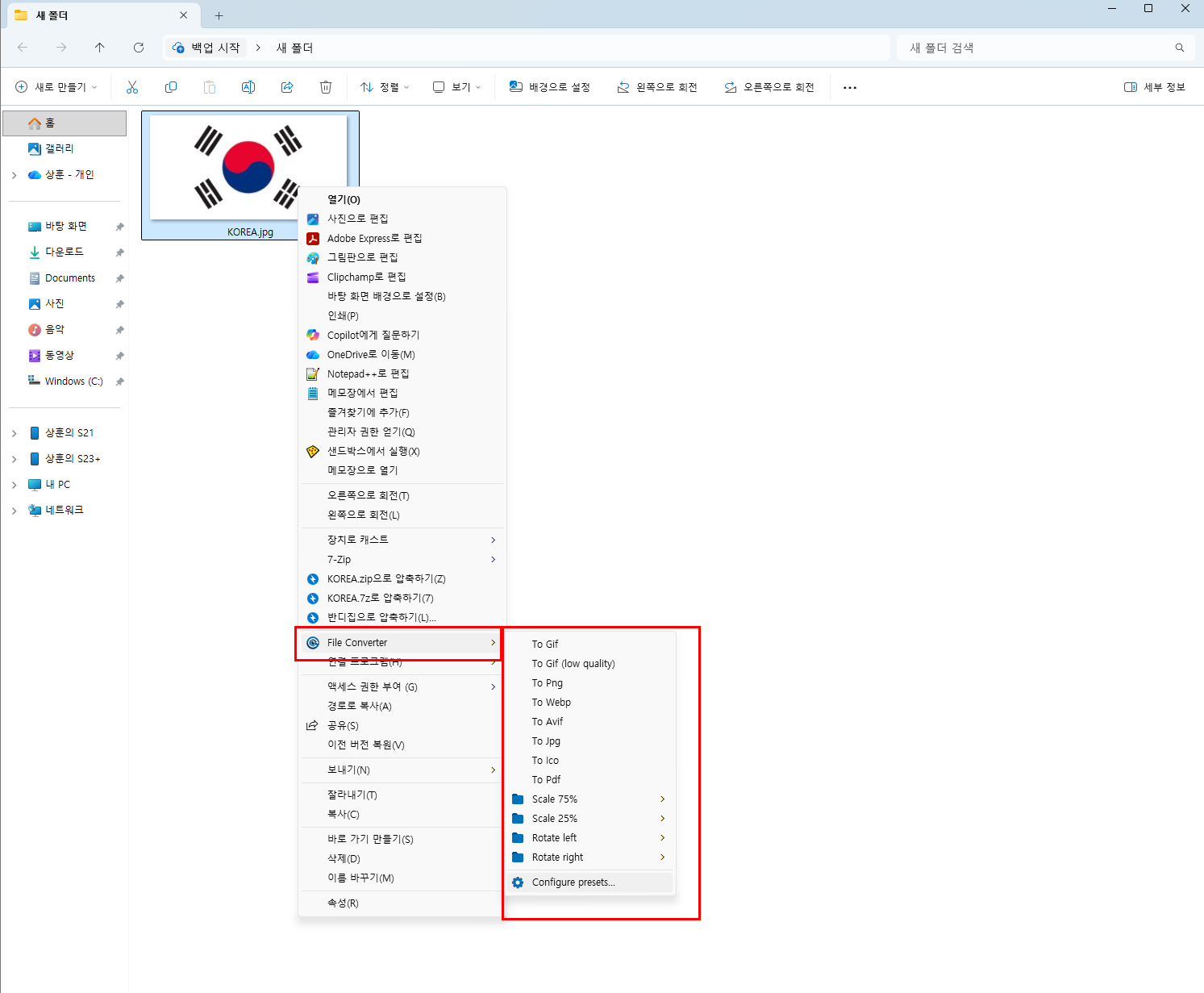
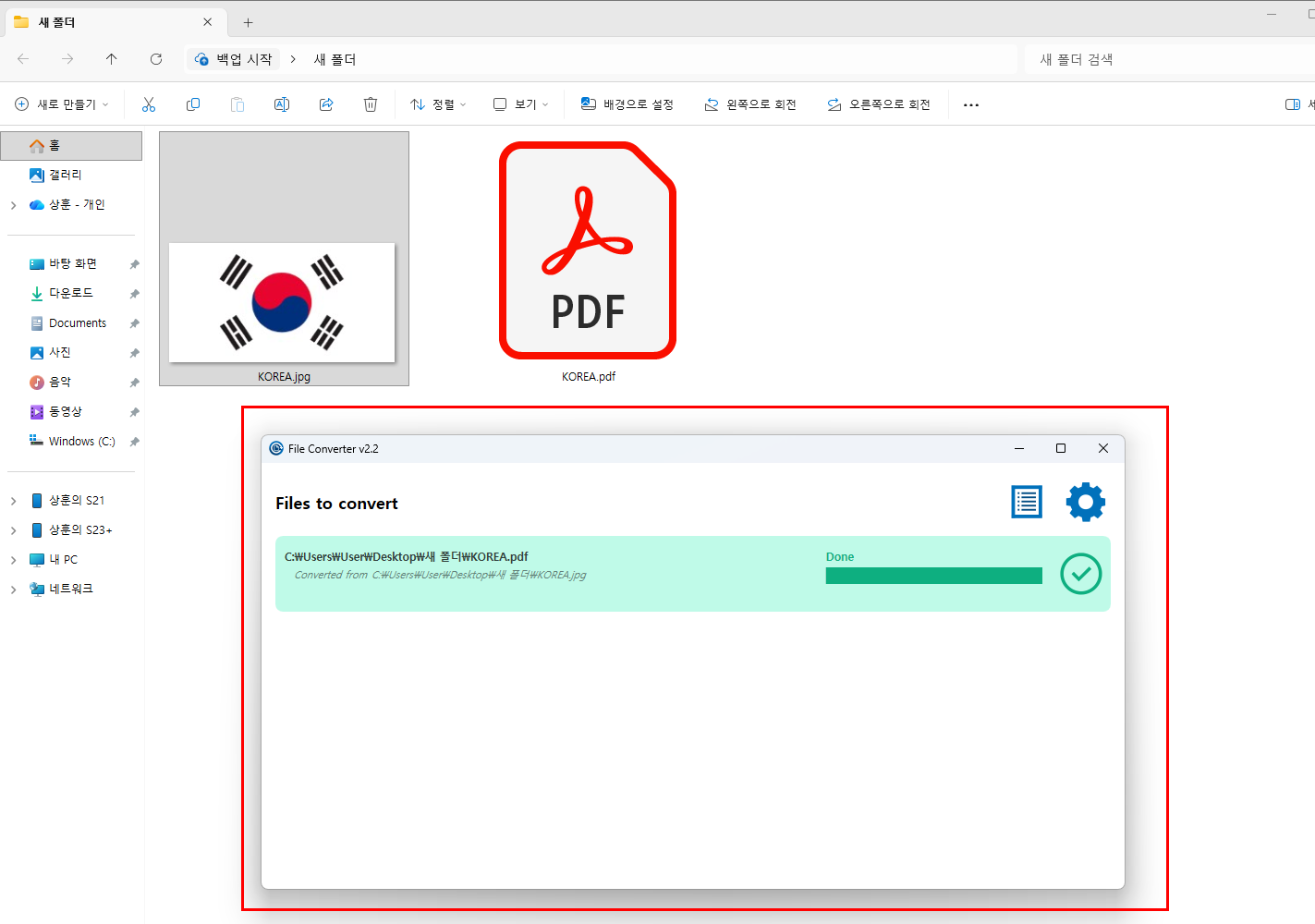
정말로 쉽다.
바꾸고자 하는 이미지에 마우스 우측 버튼을 눌러서
File Converter 옆에서 원하는 항목으로 클릭만 해주면 끝이다.
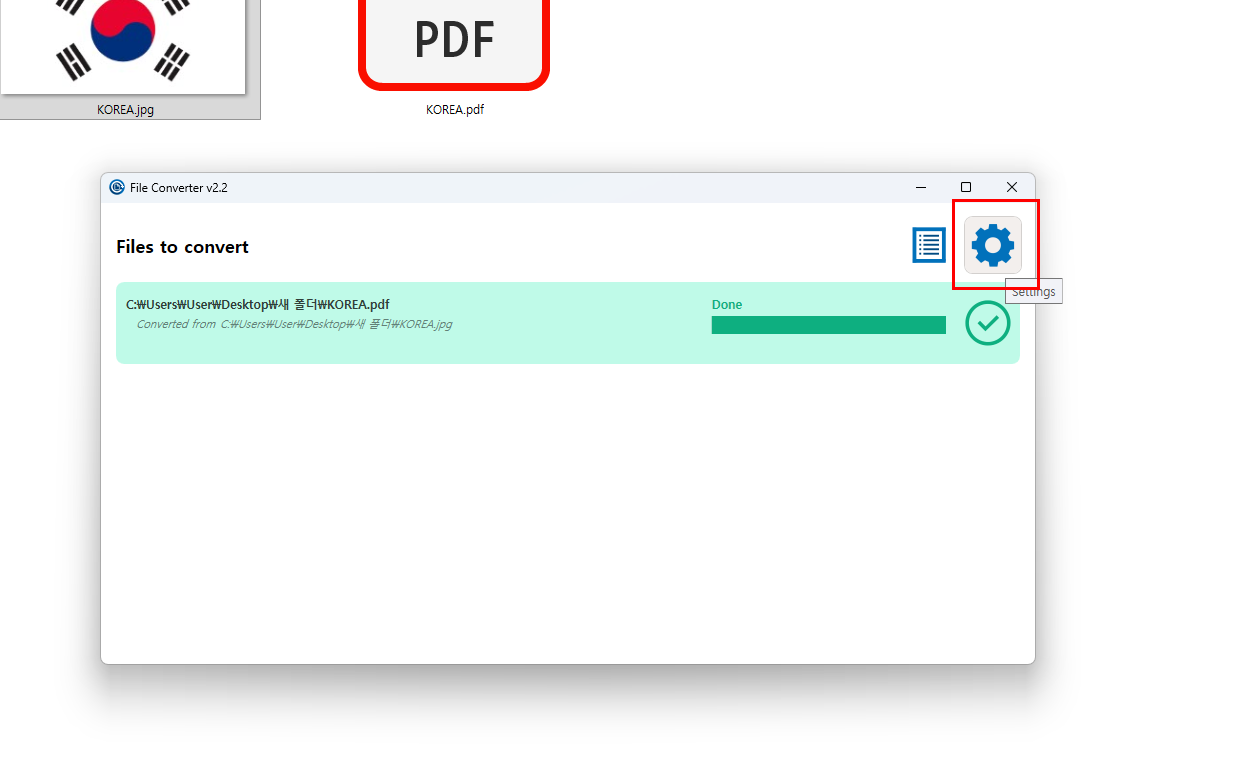

근데 필자는 위에 이리스트 자꾸 거슬리게 뜨고 안사라져서
자동으로 완료되면 사라지게 바꿔 줄것이다.
환경설정 에 들어가는 방법은 두가지가 있다.
1. 톱니바퀴 "Settings"를 클릭하여 세팅 옵션창을 열어준다.
2. 변환이 지원되는 파일에 마우스 우측 버튼 클릭해서
File Converter - Configure Presets.. 을 눌러준다.

Settings 창이 열리면
Application 탭을 클릭하여
Automatically exit when all conversions finished를
체크 해준다.
Wating duration before application exit 를
0 second 로 해주고
밑에 Save를 꼭 눌러줘야 적용 된다.
JPG TO PDF 는 되는데 PDF TO JPG 는 왜 없지??
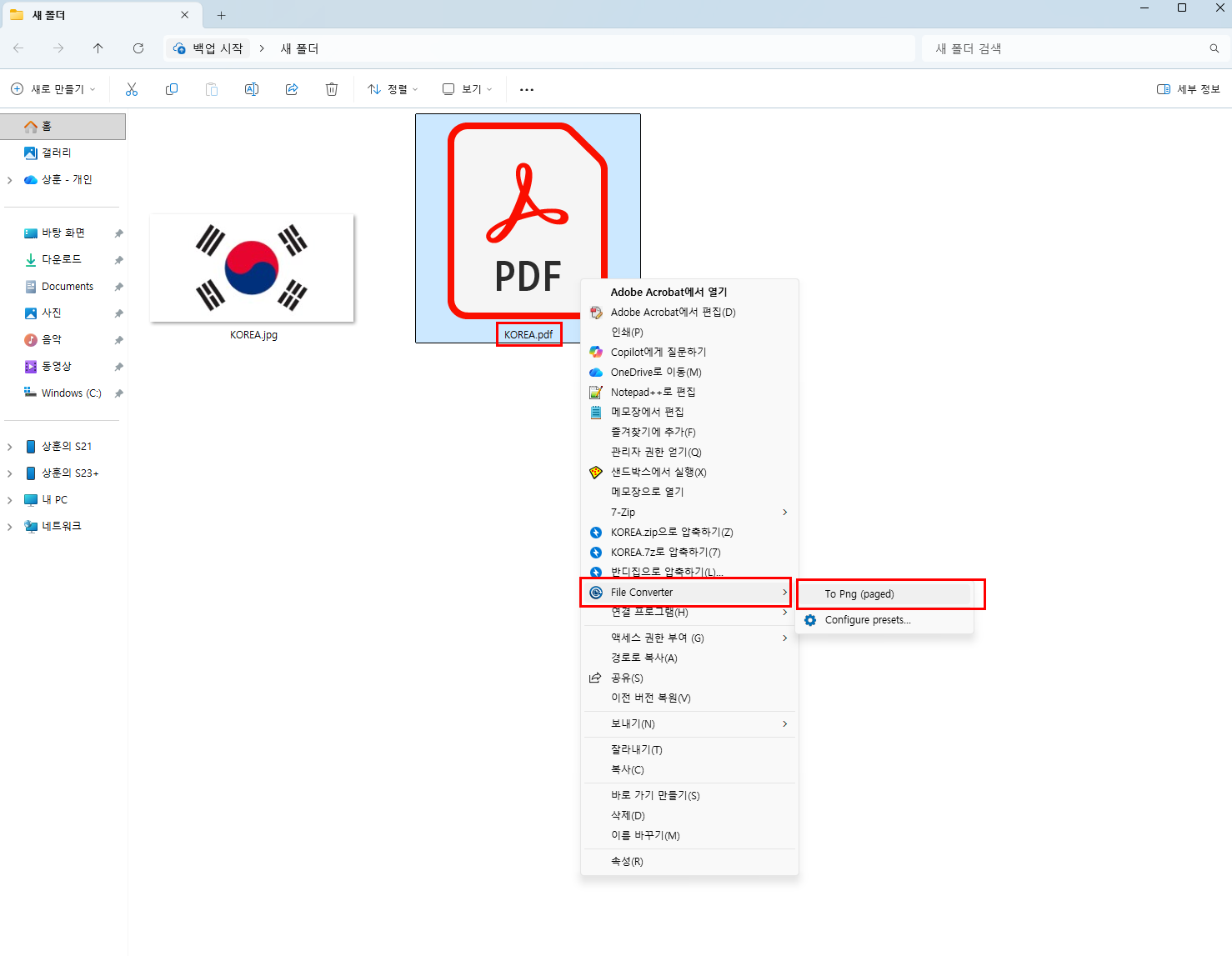
위 사진을 보면 JPG 파일에서
우측 버튼을 누르면 PDF가 있는데
반대로 PDF 에서 확장자를
바꾸려고하면 To Png만 있고 없다.
사실 없는게 아니라 있는데
그 기능을 사용하려면
따로 추가를 해줘야한다.
방법은 생각보다 간단하다.

Conversion Presets 항목에서
스크롤을 아주 살짝만 내리면
To Jpg 가 있다.
저 항목을 클릭해서 Input formats 항목에서
pdf를 찾아 체크해주고 Save 만 해주면된다.
하는김에 퀄리티를 100%로 끌어준다. (파일크기는 커질수있음)
밑에 Scale은 파일의 해상도 크기를 지정하는것 같다.
저걸 손보니까 이미지같은경우 흐리멍텅해진다.
저건 왠만하면 건들지말자 100% 기본

근데 밑에 보면 이상한것
몇개 항목이 보인다.
저건 기본적으로 프로그램사에서
상황에 맞게끔 사용하기위해 간편하게 설정 해놓은것 같다.
1. Scale 75%
대상의 이미지 크기를 75%의 크기로 축소한다.
2. Scale 25%
대상의 이미지 크기를 25% 의 크기로 축소한다.
3.Rotate left
왼쪽으로 회전(반시계 방향 회전) 해서 생성 된다.
4.Rotate right
오른쪽으로 회전(시계 방향 회전) 해서 생성 된다.
'꿀TIP!(공유)' 카테고리의 다른 글
| CPU 병목이 실제로 일어나는 이유 (0) | 2026.05.11 |
|---|---|
| Windows가 RAM을 많이 먹는 진짜 이유 (0) | 2026.05.10 |
| 오락실게임을 온라인에서 모르는 사람들 or 친구랑 게임 같이 하는 "파이트케이드2" 다운로드 // 링크 (0) | 2026.04.29 |
| K-Recovery 복원 솔루션 사용방법 (복구솔루션 설치 사용자) (0) | 2026.04.17 |
| 윈도우(windows)10/11 바탕화면에서 '등잔밑이 어둡다' 스킬 시전하기. (폴더 대놓고 숨기는 방법) (0) | 2025.05.01 |


