윈도우 네트워크 공유 폴더가 안될 때 해결 하는 방법 (AS)
※ 모든 항목의 공유 필수 조건은
같은 네트워크 대역을
받아야 한다는 것
예)
192.168.0. x
PC간의 연결을 할려면
서로 같은 대역의 IP 를 할당 받아야합니다.

간혹 네트워크 공유폴더 혹은 프린터를 잘 쓰고 있는데
갑자기 안되는 경우 이 방법으로 해결해보세요^^
네트워크 및 인터넷 에서의 확인 할 것!!!
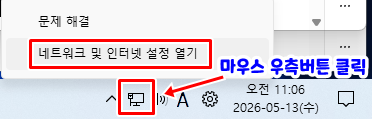
우측 하단에 보시면 컴퓨터모양에 삼지창(?)인지 포크(?)인지
저기에 마우스 우측버튼을 누르면
네트워크 및 인터넷 설정 열기가 나옵니다.
저것을 클릭하여 들어갑니다.
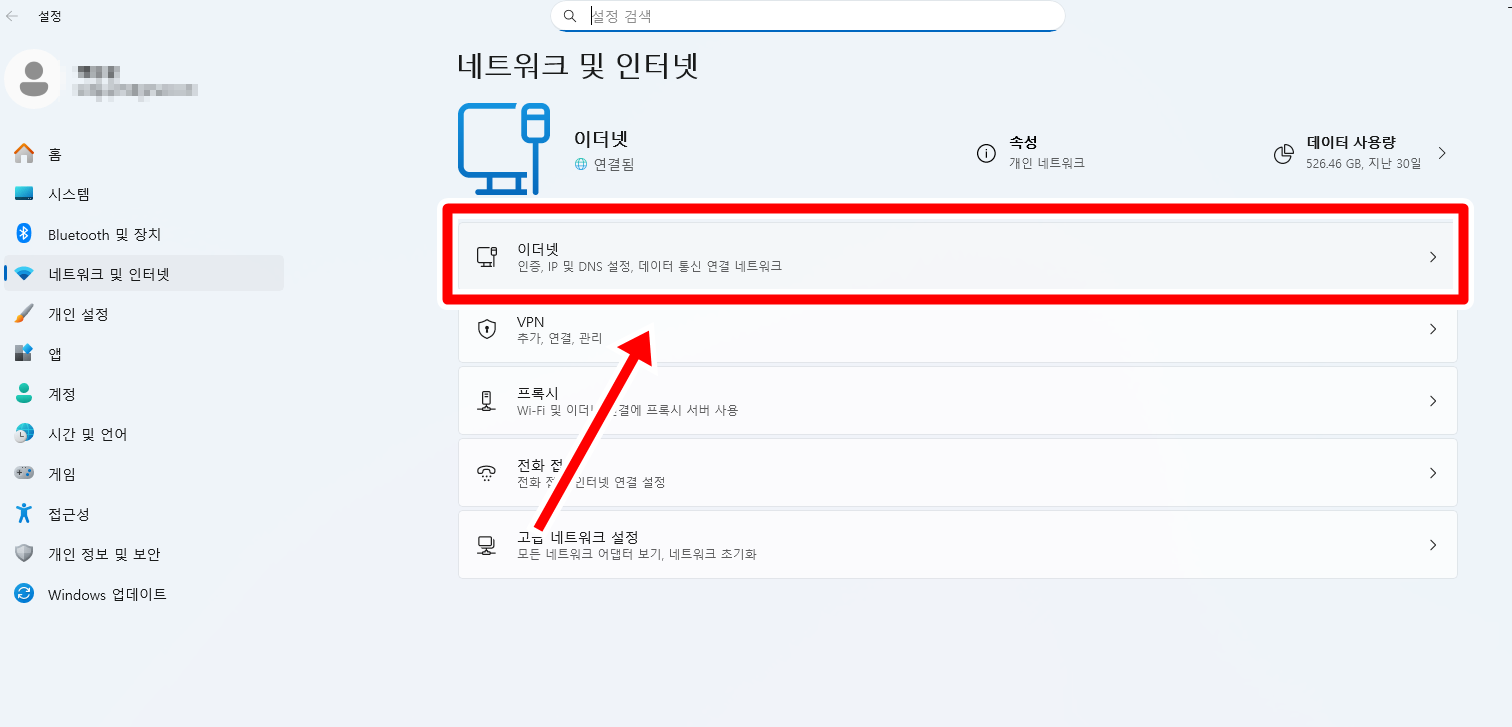

여기서 이더넷 을 클릭하고
네트워크 프로필 유형이
공용 네트워크(권장) 이라면
개인 네트워크로 체크 해줍니다.(필수)

그리고 다시 백스페이스를 눌러
이전 메뉴로 돌아갑니다.
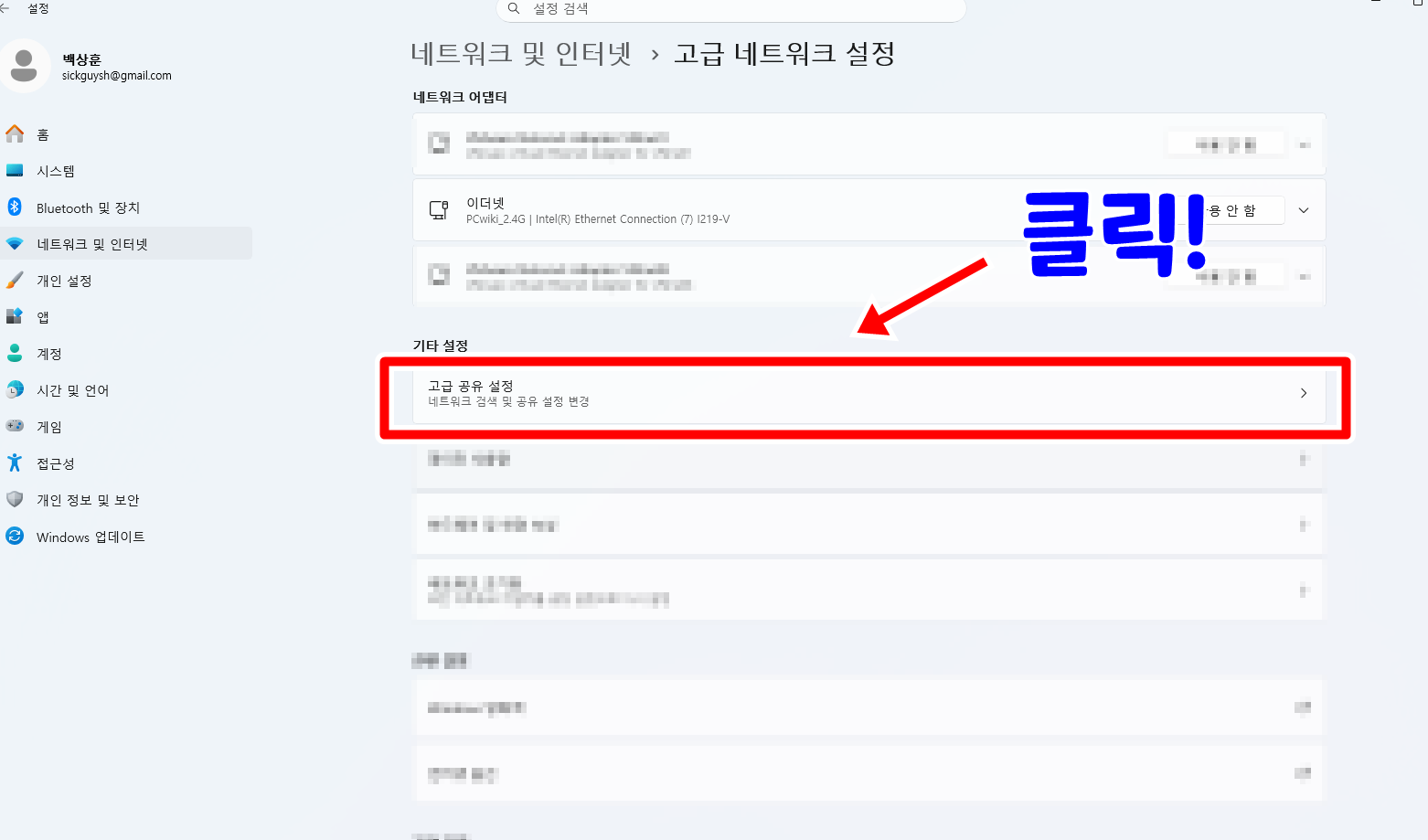
여기서 고급 네트워크 설정 클릭
기타 설정항목에 있는
고급 공유 설정(네트워크 검색 및 공유 설정 변경)을
들어갑니다.

이와 같이 세팅 해줍니다.
프라이빗 네트워크
네트워크 검색 -------------- 켬
V 네트워크에 연결된 디바이스 자동 설정
파일 및 프린터 공유 ------------ 켬
공용 네트워크
네트워크 검색 ------------------ 켬
파일 및 프린터 공유 ----------- 켬
모든 네트워크
공용 폴더 공유 ------------- 켬
파일 공유 연결 ------------ 128비트 암호화(권장)
암호로 보호된 공유 ----------- 켬
Windows 기능 켜기/끄기에서 SMB 1.0 활성화 확인!~!


윈도우 검색창에 기능이라고 입력만 해주면
Windows 기능 켜기/끄기 나옵니다.
클릭해서 열어 주게되면
SMB 1.0/CIFS 파일 공유지원 항목이 있는데
저 항목을 전부 체크 해줍니다.
하는김에 인쇄 및 문서 서비스도 다 체크해 버립시다~
연결할 클라이언트 컴퓨터(PC) 에서 Windows 자격 증명 등록
연결 되어 있던 메인 클라이언트 PC의 자격증명이
등록 되어 있다면 제거를 하고
다시 자격 증명을 추가 하는 작업을 합니다.


윈도우 검색창에 자격 증명 관리자를 입력후 열어줍니다.
Windows 자격 증명 항목을 클릭해서
Windows 자격 증명 --------------- Windows 자격 증명 추가
클릭합니다.

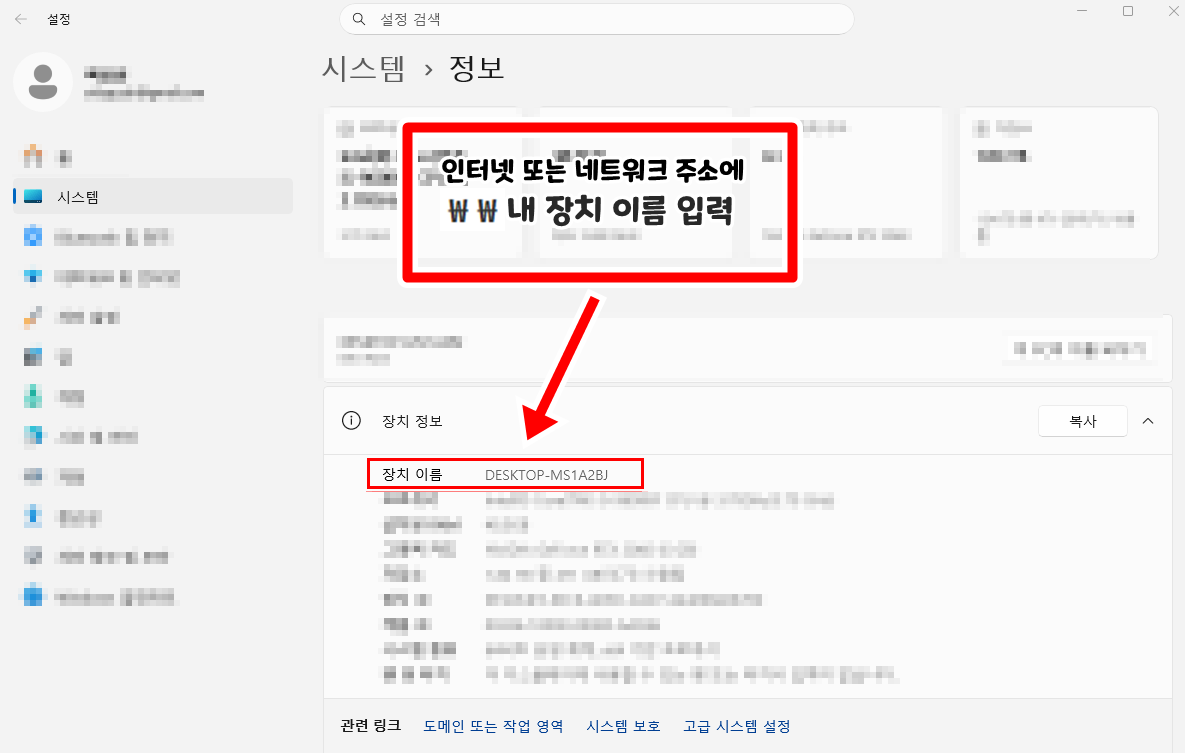
윈도우 검색창에
시스템 검색하고 들어갑니다.
그럼 시스템 > 정보 창이 뜨는데
여기에 메인 PC의 장치 이름을 기억해 줍니다.
예를 들어
메인 PC의 장치 이름이
DESKTOP-32VQMQG 이고
사용자 이름이 PC
암호는 설정이 되어있다고
가정 해보겠습니다.

위와 같이 입력하고
확인 버튼 눌러주면 됩니다.

인터넷 또는 네트워크 주소에
중요->> \\DESKTOP-MS1A2BJ 이런식으로 하거나
메인 PC의 IP를 입력 해주면 됩니다.
사용자 이름과 암호는
메인 PC의 사용자 이름 // 암호를 입력하면 됩니다.
1. 어? 저는 암호가 없는데요? 어떻게하죠?
- 그럼 사용자 이름만 넣고 암호는 비우고 확인 누르면 됩니다.
2. 응? 이상해요 저는 abc라는 계정을 쓰는데 안돼요
- 그건 User 폴더 이름과 계정명이 달라서 그런겁니다.

CMD(명령 프롬포트창)을 열어서
whoami
입력해보세요
그걸 넣으시면 됩니다.

암호가 없고 정확하게 알아 냈다면
위와같이 기재 후
확인 누르면 되겠쪄~~
NAS나 구형장비 일경우
윈도우 home만 로컬 그룹 정책 편집기가 없어서
아래의 파일을 관리자권한으로 실행하여
설치 하신 후 진행 하시면 됩니다.
※ 문제가 된 PC에서 진행
Windows 키 + R 키를 눌러 "실행"창을 띄웁니다.
"gpedit.msc" 입력
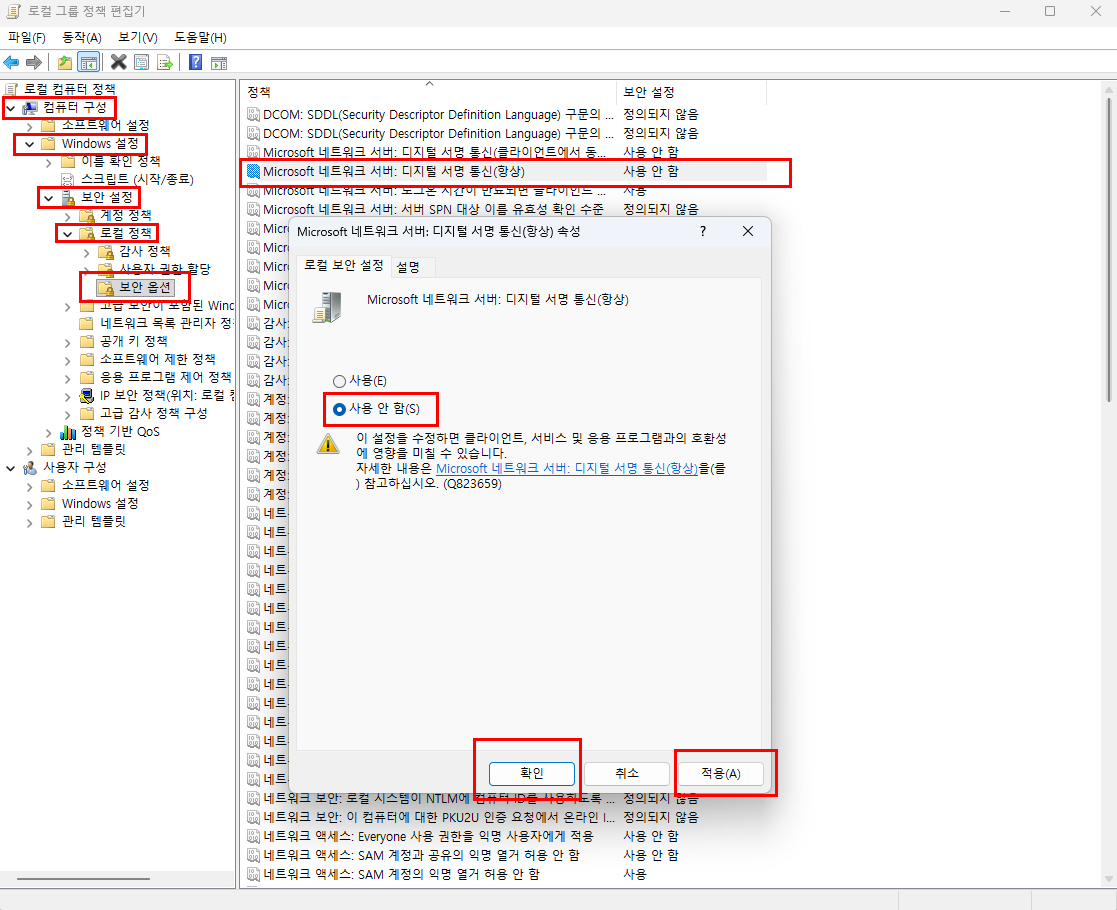
로컬 그룹 정책 편집기 창이 열리면
컴퓨터 구성 - Windows 설정 - 보안 설정 - 로컬 정책 - 보안 옵션
" Microsoft 네트워크 클라이언트: 디지털 서명 통신(항상) 속성 "
사용 안 함
적용 후 확인


로컬 그룹 정책 편집기 - 관리 템플릿 - 네트워크 - Lanman 워크스테이션
안전하지 않은 게스트 로그온 감사
"사용"
같은 항목에 조금 아래 부분에 있는
보안되지 않은 게스트 로그온 사용
"사용"
선택 후 적용 및 확인
'꿀TIP!(AS)' 카테고리의 다른 글
| 컴퓨터 종료 후에도 마우스/키보드 LED(불빛) 안 꺼질 때 해결 방법 (0) | 2026.05.18 |
|---|---|
| 윈도우 화면 깜빡임 해결 방법 "OverlayTestMode 5" 설정으로 MPO 끄기 (0) | 2026.05.16 |
| AMD 라이젠 5900x 5950x 블루스크린/자꾸꺼짐/재부팅 윈도우 설치안되는 증상 단번에 해결 하는 방법 (0) | 2026.05.09 |
| HP hp officejet pro 9120 네트워크 폴더 스캔 공유 설정 방법 (0) | 2025.12.22 |
| 윈도우7 0x000000C2(BAD_POOL_CALLER) 블루스크린 해결방법 (0) | 2025.10.17 |


