컴퓨터 종료 후에도 마우스/키보드 LED(불빛) 안 꺼질 때 해결 방법

컴퓨터를 종료했는데도
마우스나 키보드 LED가 계속 켜져 있는 경우가 있습니다.
특히
- RGB 키보드
- 게이밍 마우스
- USB 허브
사용자들이 자주 겪는 문제입니다.
이건 고장이 아니라 대부분
메인보드가 USB에 계속 전원을 공급하고 있기 때문
오늘은 Windows 장치관리자와
BIOS 설정으로 해결하는 방법을 정리해보겠습니다.
왜 종료했는데도 불이 들어올까?
최근 PC들은
USB 충전 기능
빠른 부팅
절전 대기
기능 때문에 컴퓨터가 꺼져도
일부 USB 포트에 전원을 유지합니다.
그래서
마우스 LED
키보드 RGB
USB DAC
외장기기
등이 계속 켜져 있게 됩니다.
방법 1 — 장치관리자에서 USB 절전 설정 변경
가장 먼저 쉽게 시도할 수 있는 방법입니다.

1. 장치관리자 실행
Windows 검색창에서
장치 관리자
검색 후 실행합니다.
2. USB 항목 펼치기
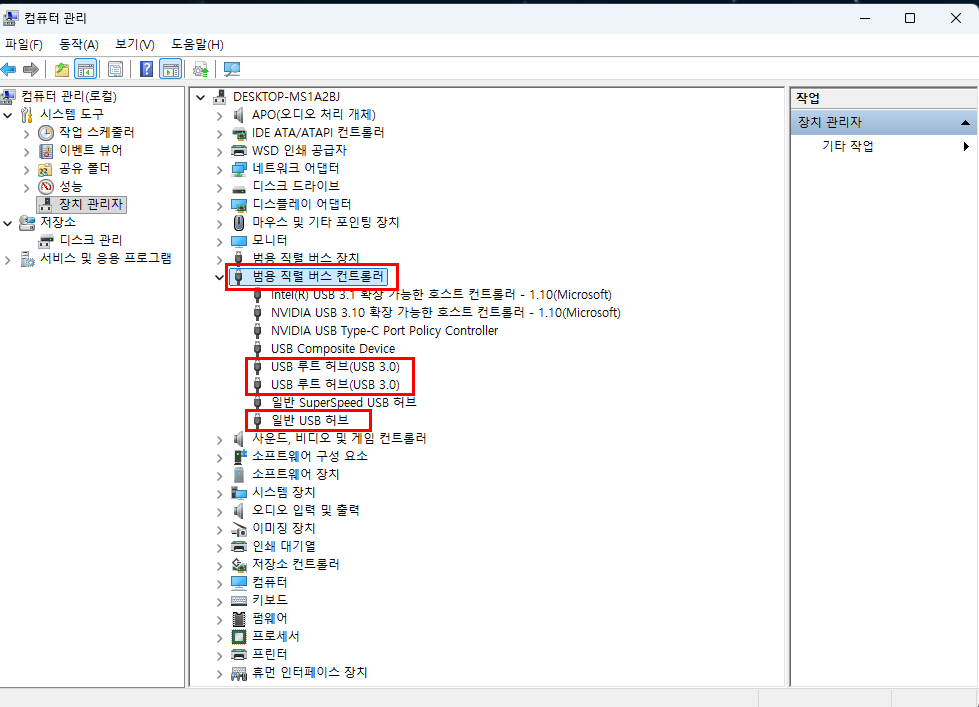
범용 직렬 버스 컨트롤러
3. USB Root Hub 설정 변경
다음 항목들을 하나씩 더블클릭
USB Root Hub(USB 루트 허브)
Generic USB Hub(일반 USB 허브)
USB Composite Device(없으면 패쓰)

4. 전원 관리 탭
아래 옵션 체크 해제
전원을 절약하기 위해 컴퓨터가 이 장치를 끌 수 있음
방법 2 — Windows 빠른 시작 끄기
빠른 시작 때문에 USB 전원이 유지되는 경우도 많습니다.
설정 방법
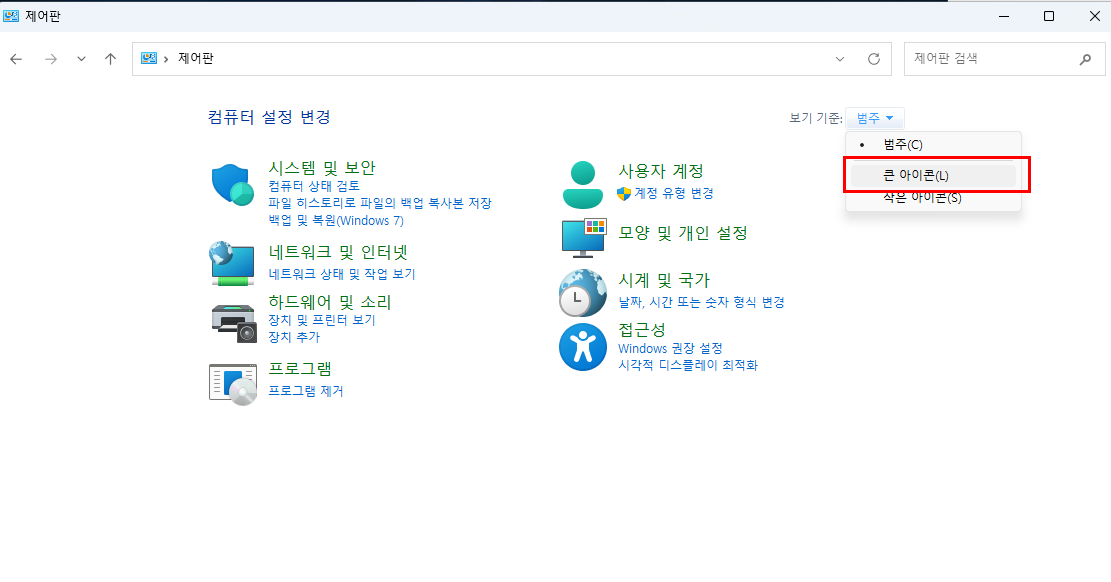
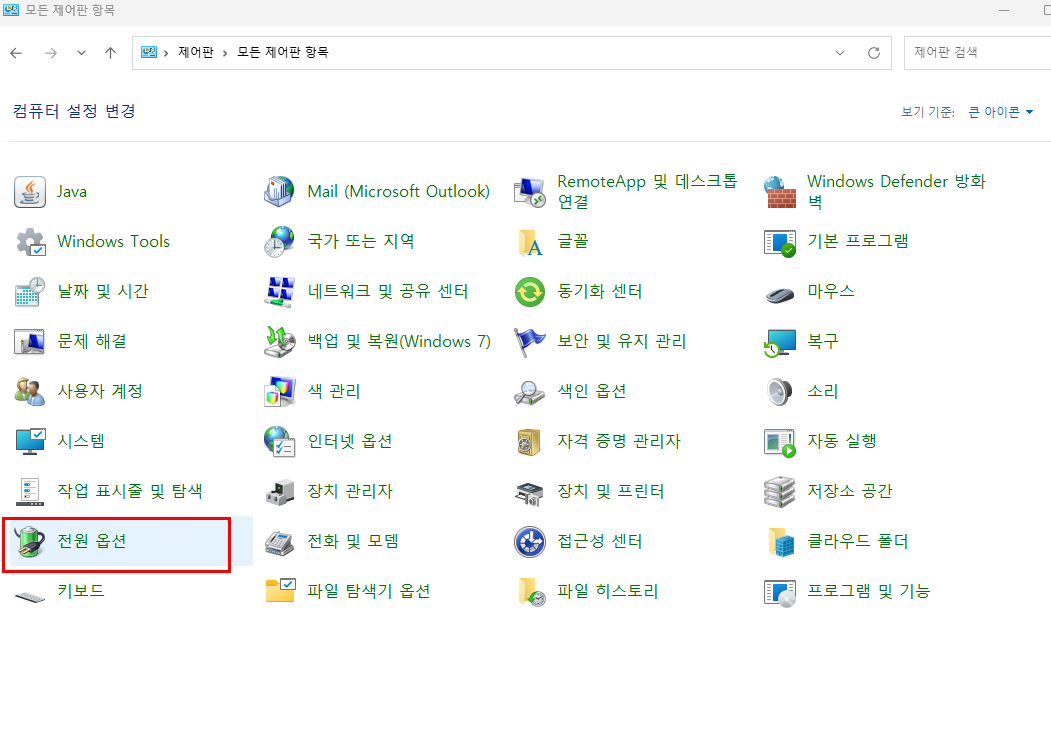
제어판 → 전원 옵션 들어가기
실행 창을 열어 control 이라고 입력 하거나,
윈도우 검색창에 제어판 입력해서 열고
보기 기준 범주 -> 큰 아이콘으로 변경
전원 옵션을 들어갑니다.

전원 단추 작동 설정 클릭

현재 사용할 수 없는 설정 변경 클릭

아래 체크 해제
빠른 시작 켜기(권장)
↓
저장 후 재부팅
방법 3 — BIOS에서 USB 대기전원 끄기 (가장 best)
이 방법이 가장 효과적입니다.
컴퓨터 부팅 시
DEL
F2
키를 눌러 BIOS로 진입합니다.
BIOS에서 찾아야 하는 옵션
메인보드마다 이름이 조금 다릅니다.
옵션명의미
ErP Ready 종료 시 대기전력 차단
USB Standby Power USB 대기전원
USB Power in Sleep 절전 중 USB 전원
Resume by USB USB로 PC 깨우기
추천 설정
다음 기능들을
Disabled
로 변경합니다.
특히
ErP Ready → Enabled
설정하면 종료 시 USB 전원이 거의 차단됩니다.
ASUS 메인보드 기준 예시
BIOS 경로
Advanced
→ APM Configuration
→ ErP Ready
→ Enabled(S4+S5)
MSI 메인보드 기준
Settings
→ Advanced
→ Wake Up Event
→ Resume By USB Device
→ Disabled
Gigabyte 메인보드 기준
Power Management
→ ErP
→ Enabled
주의사항
ErP 활성화 시
USB 충전 기능
키보드 전원 켜기 부팅
Wake-on-USB
비활성화될 수 있습니다.
노트북은 제조사 정책 때문에
설정이 제한되는 경우도 있습니다.
개인적으로 추천하는 방법
이렇게 하면 대부분
문제가 해결됩니다.
마무리
컴퓨터 종료 후에도 마우스·키보드 LED가 켜지는 건
대부분 정상 동작이지만
BIOS 설정만 바꾸면 쉽게 해결 가능합니다.
특히 RGB 장비가 많은 경우에는
불빛 스트레스 감소
대기전력 감소
효과도 체감됩니다.
PC 환경에 따라 메뉴 이름이
조금씩 다르니 사용하는
메인보드 제조사에 맞게 설정해보세요.
'꿀TIP!(AS)' 카테고리의 다른 글
| TestDisk 사용법 RAW 파일 시스템 복구 방법 (0) | 2026.05.19 |
|---|---|
| 윈도우 화면 깜빡임 해결 방법 "OverlayTestMode 5" 설정으로 MPO 끄기 (0) | 2026.05.16 |
| 윈도우 네트워크 공유 폴더가 안될 때 해결 하는 방법 (AS) (0) | 2026.05.13 |
| AMD 라이젠 5900x 5950x 블루스크린/자꾸꺼짐/재부팅 윈도우 설치안되는 증상 단번에 해결 하는 방법 (0) | 2026.05.09 |
| HP hp officejet pro 9120 네트워크 폴더 스캔 공유 설정 방법 (0) | 2025.12.22 |


