TestDisk 사용법 RAW 파일 시스템 복구 방법


SSD 또는 HDD가 갑자기 RAW 상태로 변하면
드라이브는 보이는데 열리지 않거나
“포맷하시겠습니까?” 메시지가 뜨는 경우가 많습니다.
이럴 때 많이 사용하는 무료 복구 프로그램이 바로 TestDisk 입니다.
특히
RAW 복구
삭제 파티션 복원
NTFS 구조 복구
부트 섹터 복구
같은 작업에 강한 프로그램입니다.
TestDisk란?
TestDisk는 무료 오픈소스 데이터 복구 프로그램입니다.
전문 복구업체에서도 기초 점검용으로 자주 사용하는 툴이며
파일 시스템이 손상됐을 때 복구 시도용으로 많이 사용됩니다.
지원 장치
- SSD
- HDD
- USB
- 외장하드
- SD카드
TestDisk 사용 전 주의사항
중요한 데이터가 있다면
복구 전에 아래 작업을 먼저 권장합니다.
- SSD 상태 확인
- 다른 저장장치 준비
- 가능하면 전체 백업 진행
- SSD 상태가 안 좋다면 조심
아래 증상이 있다면 물리 고장 가능성도 있습니다.
- 연결 시 오래 걸림
- 인식 끊김
- 프리징 발생
- 읽기 속도 급감
- BIOS에서 가끔 안보임
이 경우 무리한 복구 시도는 상태를 더 악화시킬 수 있습니다.
TestDisk 다운로드 방법
공식 홈페이지에서 다운로드 가능합니다.
https://www.cgsecurity.org/wiki/TestDisk_Download
압축파일 형태이며 설치 없이 바로 실행 가능합니다.
TestDisk 실행 방법
압축 해제 후 아래 파일 실행
testdisk_win.exe
관리자 권한으로 실행
실행하면 검은 CMD 형태 창이 나타납니다.
TestDisk 기본 사용법
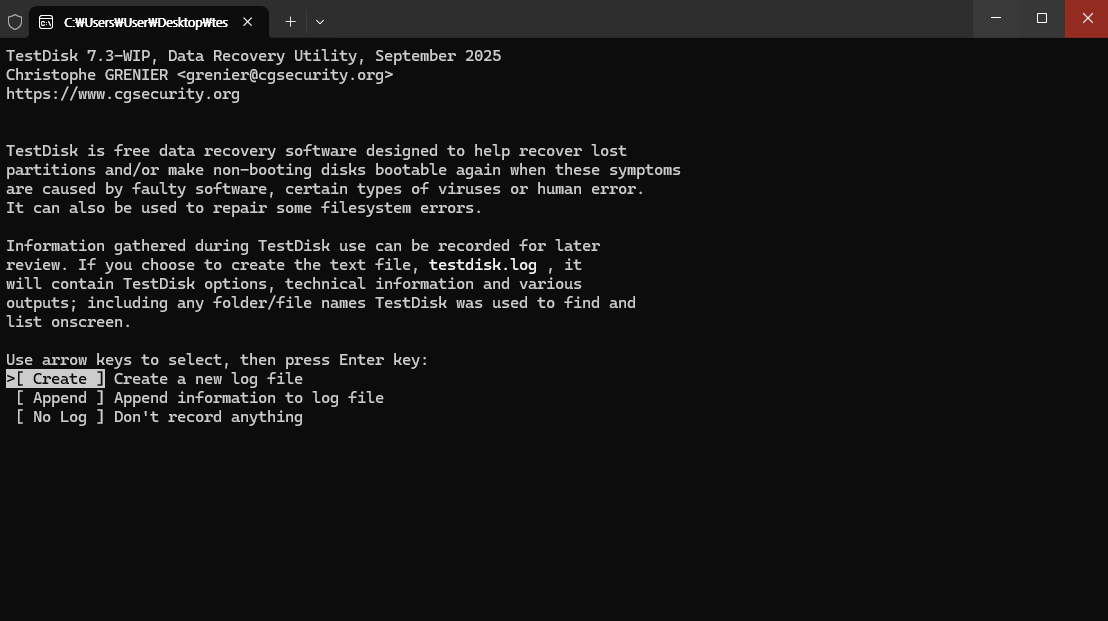
처음 실행하면 아래 메뉴가 나옵니다.
Create
Append
No Log
보통은 아래 항목 선택
Create
2. 디스크 선택
복구할 SSD 또는 HDD 선택 후 Enter
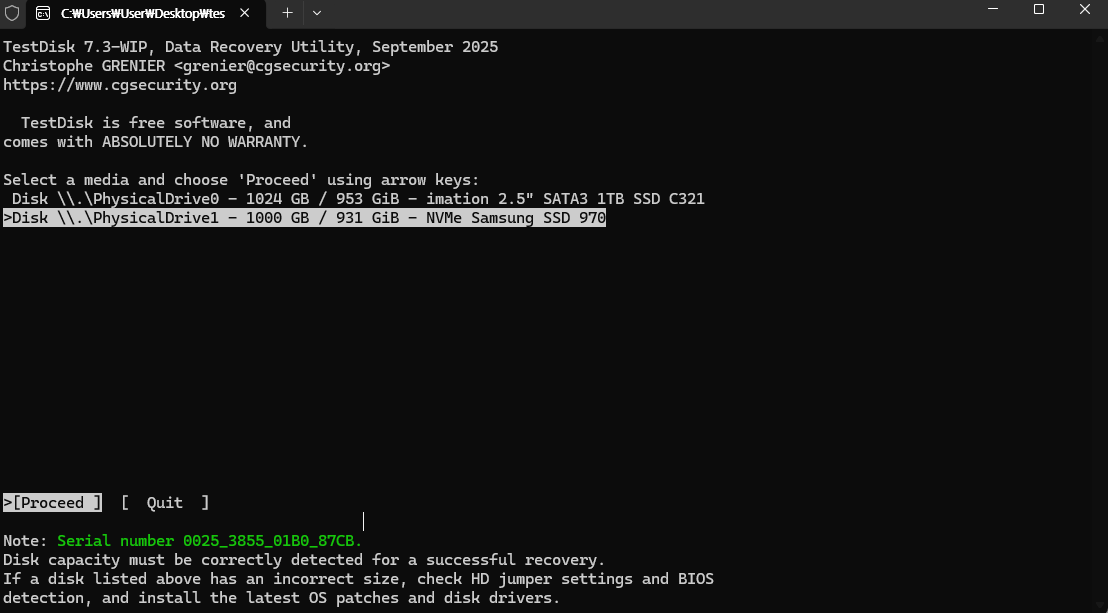
예시
Disk \\.\physicalDrive0 - 1024 GB / 953 GiB - imation 2.5" SATA3 1TB SSD C321
반드시 용량과 디스크를 정확히 확인해야 합니다.
3. 파티션 방식 선택

대개적으로 자동으로 선택 됩니다.
보통 아래 둘 중 하나입니다.
Intel (MBR형식)
또는
EFI GPT
윈도우11 + 최신 NVMe SSD는 대부분 GPT 방식입니다.
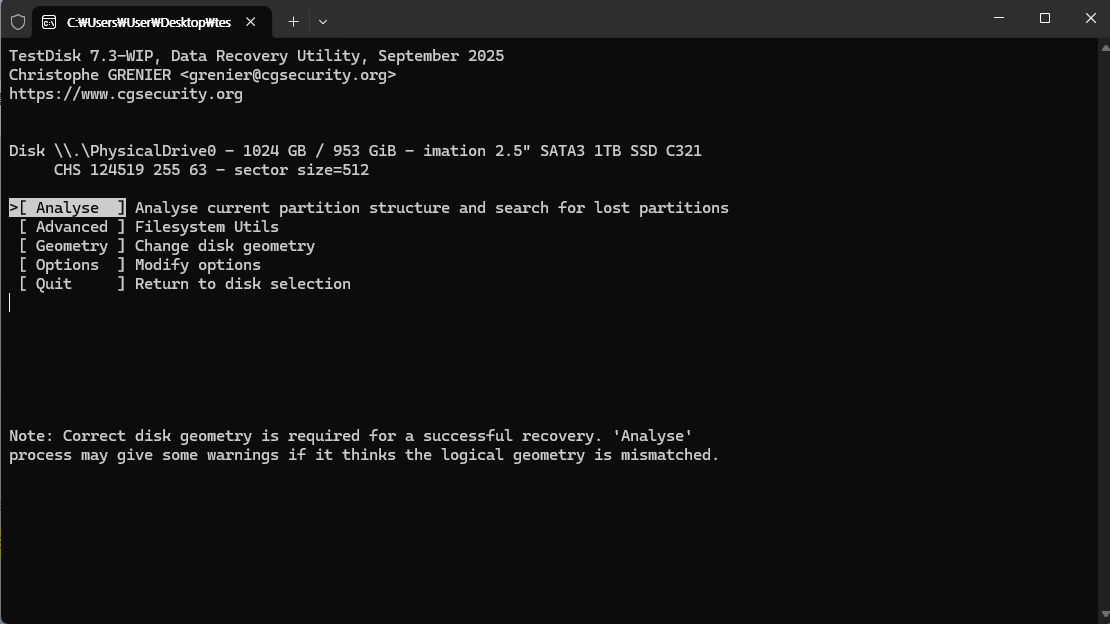
4. Analyse 선택
현재 파티션 상태를 검사합니다.

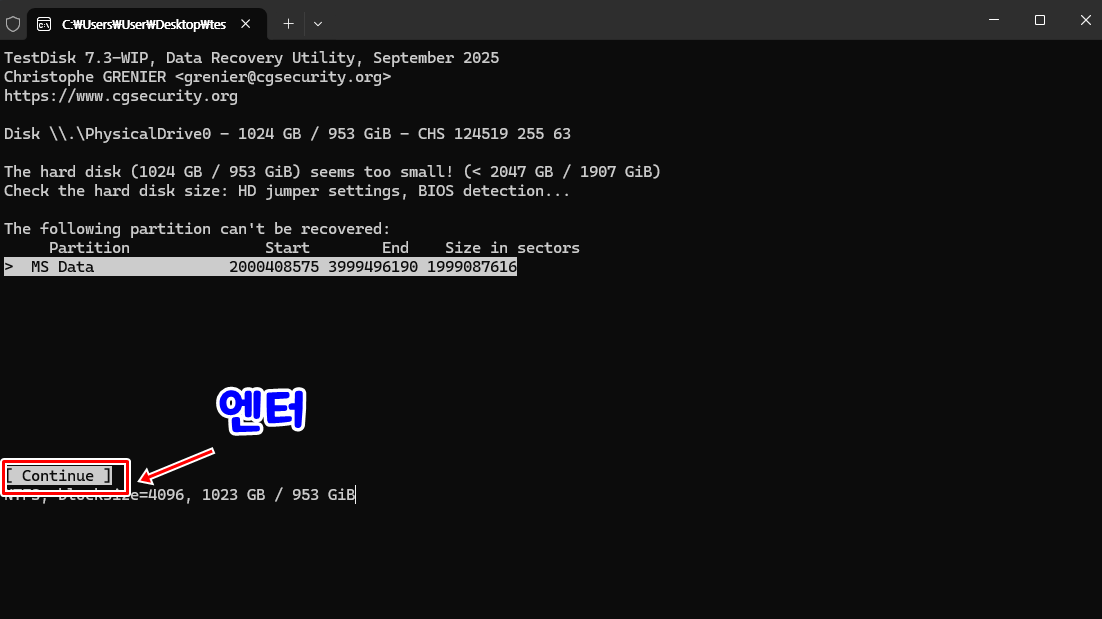
5. Quick Search 진행
아래 메뉴 선택
Quick Search
삭제되었거나 손상된 파티션을 검색합니다.


6. 파티션 확인
정상 파티션이 보이면
P
키를 눌러 내부 파일 확인 가능
파일 목록이 정상적으로 보인다면
복구 가능성이 높은 상태입니다.

만약 정상 파티션이 나오지 않는다면
[Deeper Search] 를 해줍니다.


7. Write 진행
정상 파티션(NTFS) 확인 후 아래 선택
Write
파티션 테이블 복구를 시도합니다.
완료 후 재부팅 진행
이럴 때 많이 사용하는 무료 복구 프로그램이 바로 TestDisk 입니다.
'꿀TIP!(AS)' 카테고리의 다른 글
| 컴퓨터 종료 후에도 마우스/키보드 LED(불빛) 안 꺼질 때 해결 방법 (0) | 2026.05.18 |
|---|---|
| 윈도우 화면 깜빡임 해결 방법 "OverlayTestMode 5" 설정으로 MPO 끄기 (0) | 2026.05.16 |
| 윈도우 네트워크 공유 폴더가 안될 때 해결 하는 방법 (AS) (0) | 2026.05.13 |
| AMD 라이젠 5900x 5950x 블루스크린/자꾸꺼짐/재부팅 윈도우 설치안되는 증상 단번에 해결 하는 방법 (0) | 2026.05.09 |
| HP hp officejet pro 9120 네트워크 폴더 스캔 공유 설정 방법 (0) | 2025.12.22 |


